3. Руководство пользователя по сайту GRAVITY
Далее будет представлена информация о всех возможностях и функциях сайта Gravity. Это руководство поможет вам сориентироваться в разделах и даст необходимые знания по навигации на сайте — они очень пригодятся сразу после регистрации.
Главное меню личного кабинета располагается слева на боковой панели и состоит из следующих разделов:
- Чаты.
- Посетители.
- Журнал.
- Операторы.
- Партнёрам.
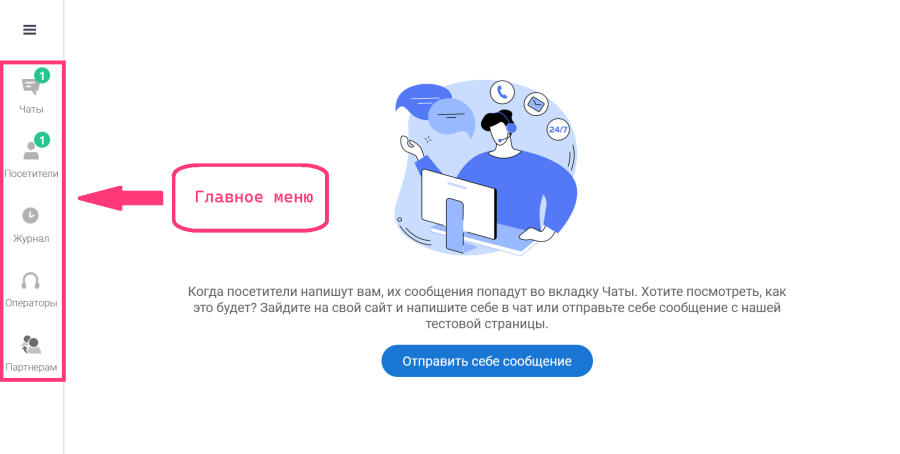
Главное меню.
В этом разделе размещена информация о посетителях сайта. Она представлена в виде таблицы со следующими столбцами:
- Посетитель: имя посетителя.
- Страница: страница, которую посетил пользователь.
- Источник: источник, который направил посетителя на данную страницу.
- Канал: задействованный канал связи.
- Сообщений: количество сообщений в диалоге.
- Посещений: общее количество посещений сайта.
- Переходов: количество переходов между страницами сайта.
- Время на сайте: время, проведённое пользователем на сайте.
- Оператор: оператор, который в данный момент работает с посетителем. Если посетитель свободен и при этом online, то в ячейке будет расположена кнопка с переходом к диалогу.
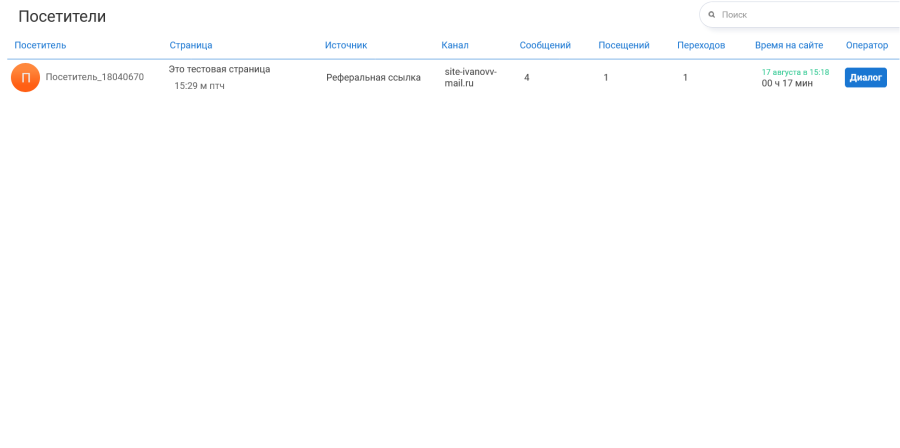 Таблица посетителей.
Чтобы добавить или изменить информацию о посетителе, на него нужно нажать. После нажатия откроется окно, в котором можно:
- изменить имя посетителя;
- добавить электронную почту и номер телефона;
- написать комментарий;
- заблокировать посетителя.
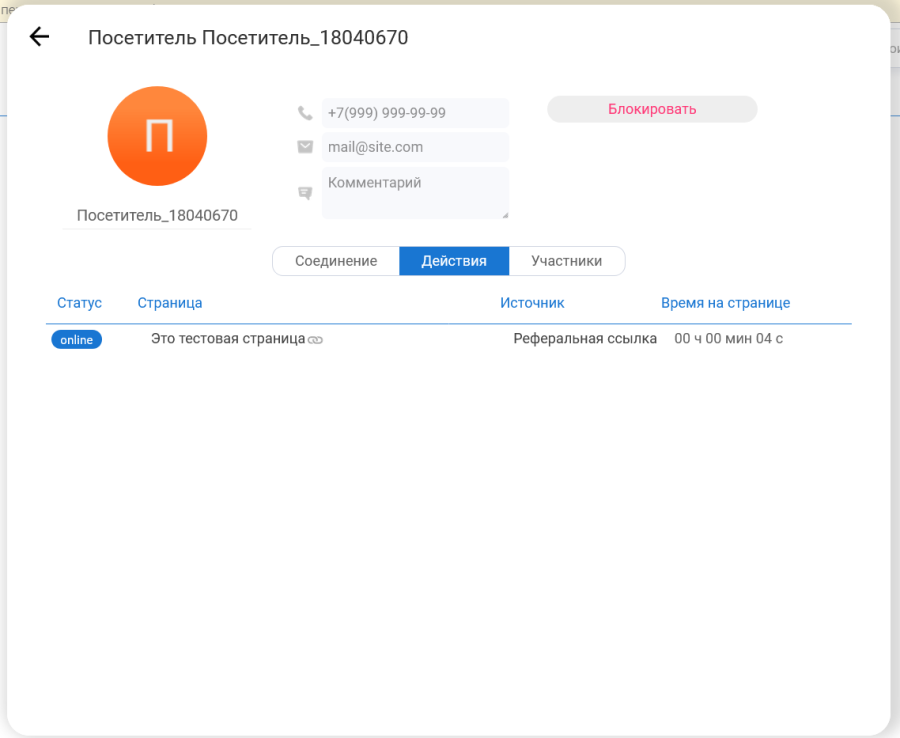 Окно с информацией о посетителе.
В центре окна расположены три вкладки: Соединение, Действия, Участники.
Во вкладке «Соединение» содержится информация о времени нахождения на сайте, количестве просмотренных страниц и количестве посещений сайта. Ниже представлен IP‑адрес и страна проживания.
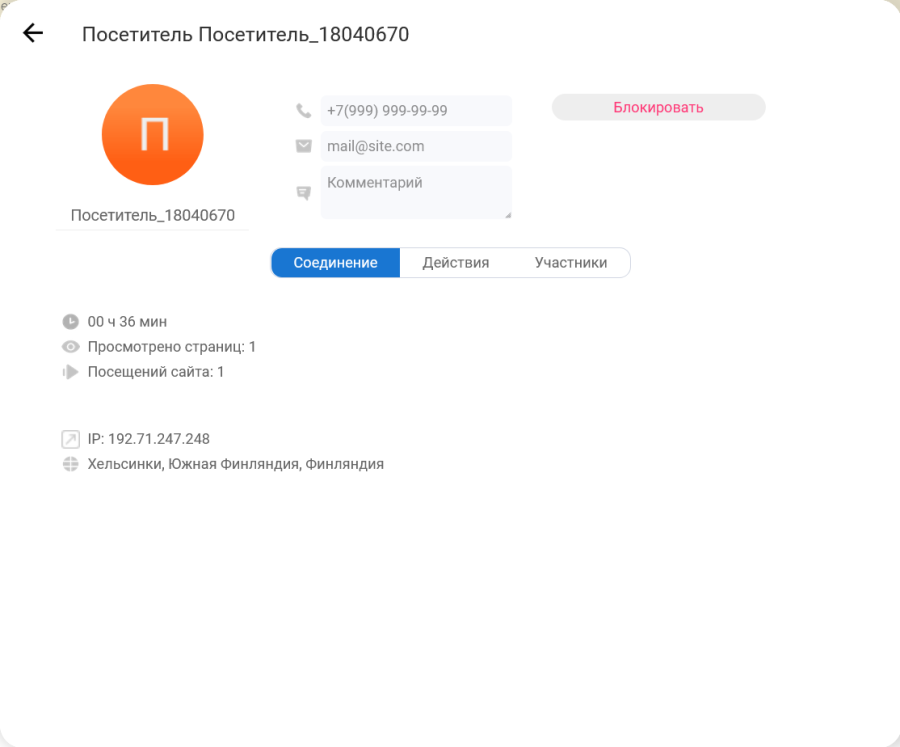 Вкладка «Соединение».
Во вкладке «Действия» содержится информация о посещённых страницах. Она представлена в виде таблицы с четырьмя столбцами:
- Статус: online или offline.
- Страница: посещённая страница.
- Источник: источник, который направил посетителя на данную страницу.
- Время на странице: время, проведённое посетителем на данной странице.
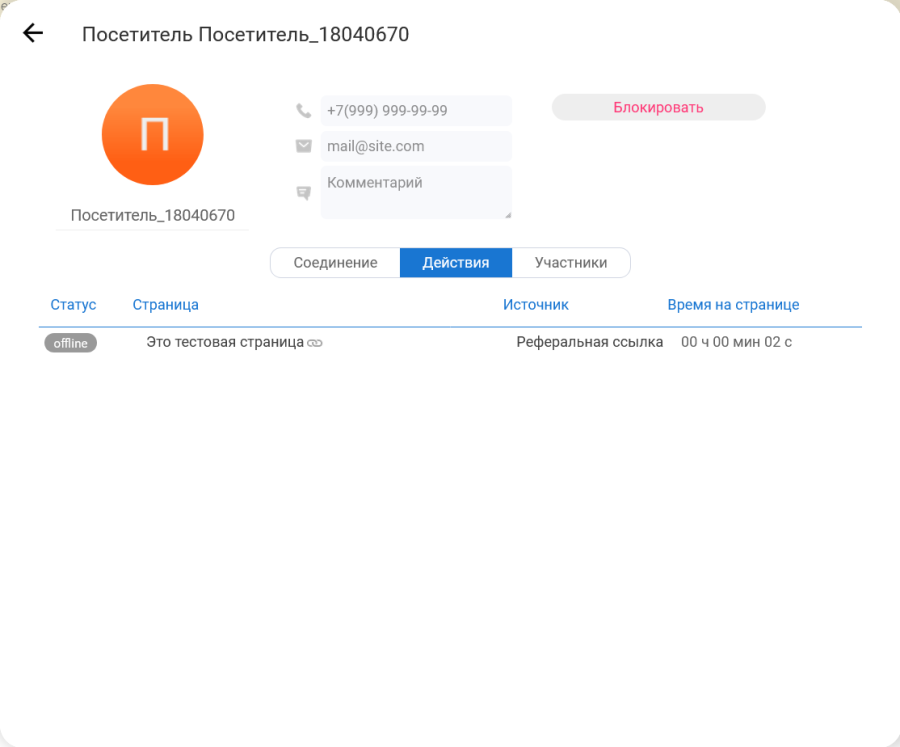 Вкладка «Действие».
Во вкладке «Участники» содержится информация об операторе, вступившем в диалог с посетителем. В таблице представлены столбцы с именем оператора и его должностью.
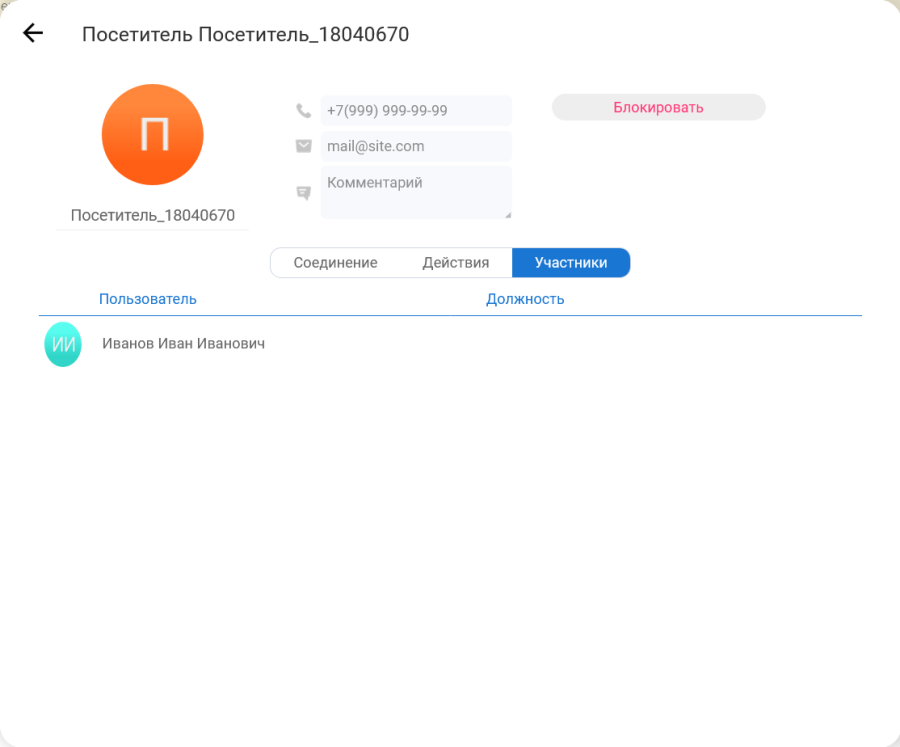 Вкладка «Участники».
Если навести курсор на нужного посетителя и нажать правую кнопку мыши, то появится контекстное меню. С его помощью можно:
- просмотреть информацию о посетителе;
- перейти в диалог с посетителем (даже если тот находится offline);
- удалить информацию о посетителе из таблицы.
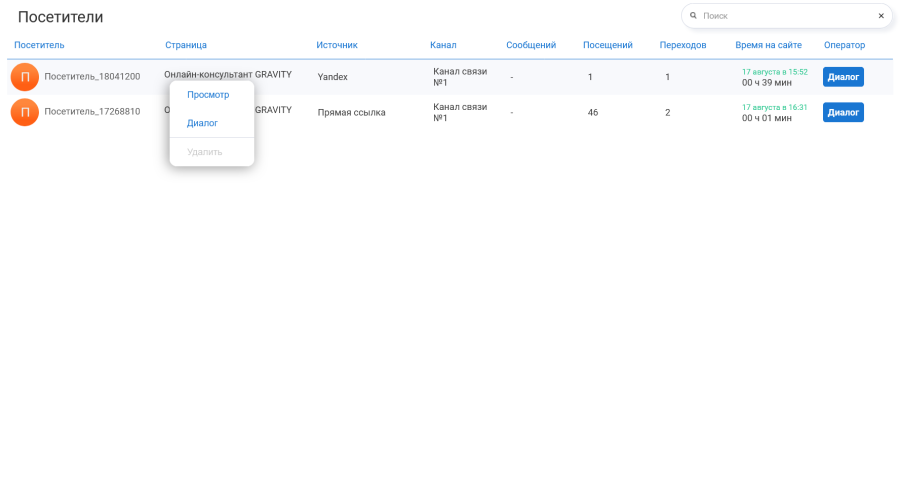 Контекстное меню.
В этом разделе главного меню содержатся все доступные диалоги с посетителями. Раздел состоит из:
- Списка диалогов — в левой боковой панели.
- Текущего диалога — в центральной области.
- Информации о посетителе — в правом боковом блоке.
- Настройки диалогового окна — в шапке.
- Строки сообщений — в подвале.
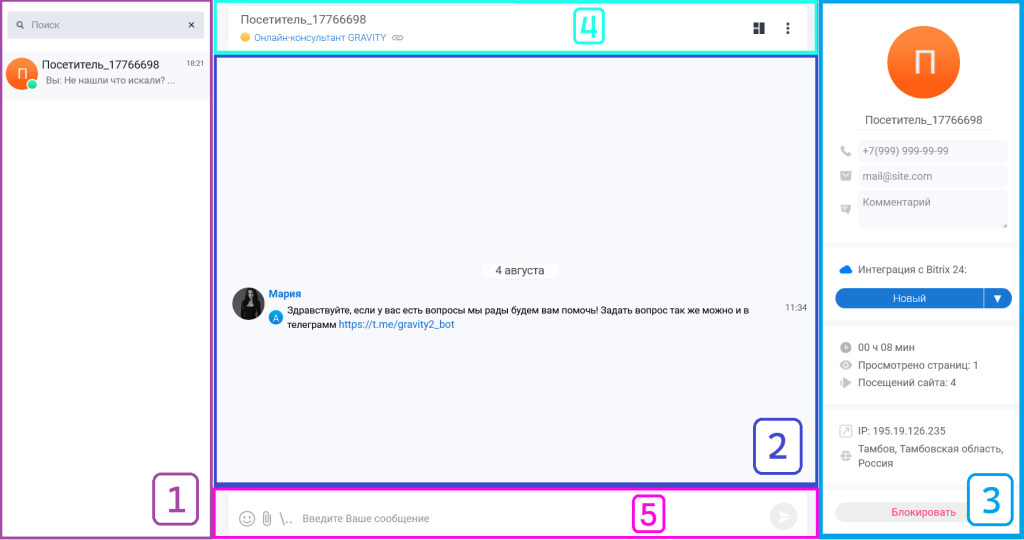 Раздел «Чаты».
Список диалогов содержит все доступные диалоги с посетителями. В самом верху блока находится строка поиска, с помощью которой можно найти диалог с нужным посетителем.
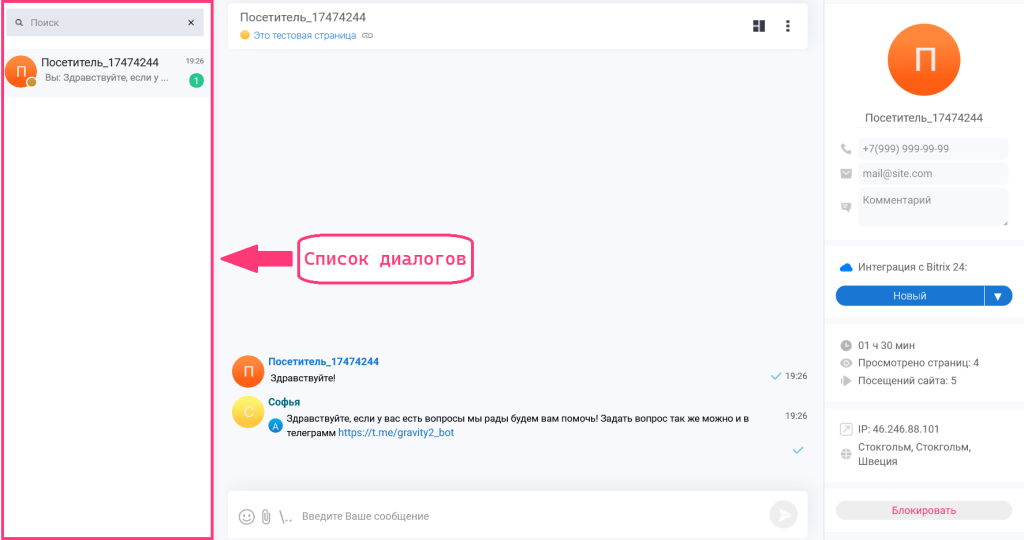 Список диалогов.
В блоке с информацией о посетителе есть возможность:
- редактировать анкету пользователя или заблокировать его;
- подключить интеграцию с Bitrix24;
- посмотреть данные о времени нахождения на сайте, количестве просмотренных страниц и количестве посещений сайта;
- увидеть IP‑адрес и страну проживания.
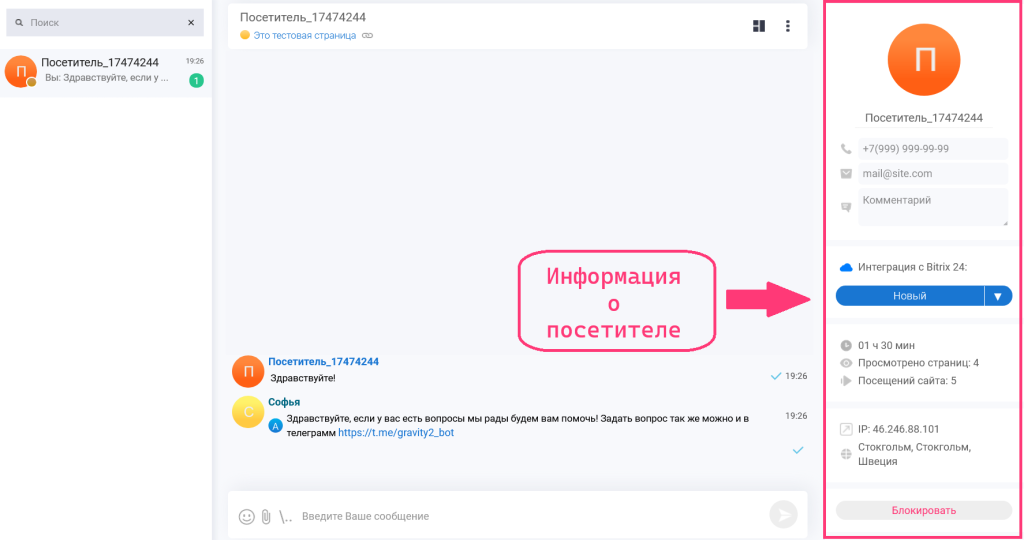 Информация о посетителе.
В шапке центрального окна указано:
- Имя пользователя, с которым ведётся диалог.
- Ссылка на страницу, на которой находится пользователь.
С правой стороны шапки расположены две иконки:
- При нажатии на первую иконку блок с информацией о пользователе сворачивается, тем самым расширяя область диалога.
- При нажатии на вторую иконку выпадает контекстное меню со следующими функциями:
- Передать: функция передачи диалога другому свободному оператору.
- Переслать: функция, которая позволяет переслать содержимое диалога другим операторам.
- Закрыть: функция выхода из диалога с посетителем.
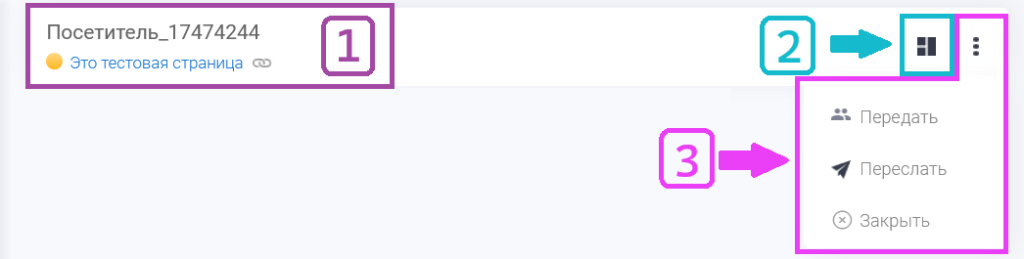 Шапка раздела.
В подвале центрального окна находится строка сообщений. С правой стороны расположена кнопка «Отправить». С левой стороны находятся три иконки:
- Первая иконка (смайлик) вызывает контекстное меню с различными эмодзи.
- Вторая иконка (скрепка) позволяет прикрепить файлы.
- Третья иконка (
\..) вызывает контекстное меню с саджестами.
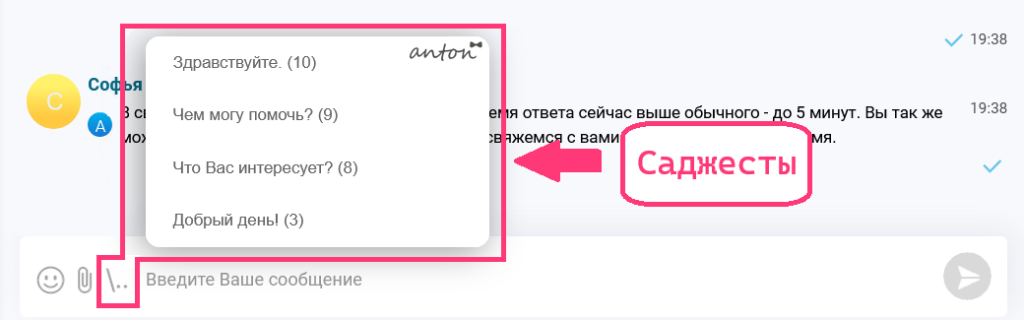 Подвал раздела — строка сообщений.
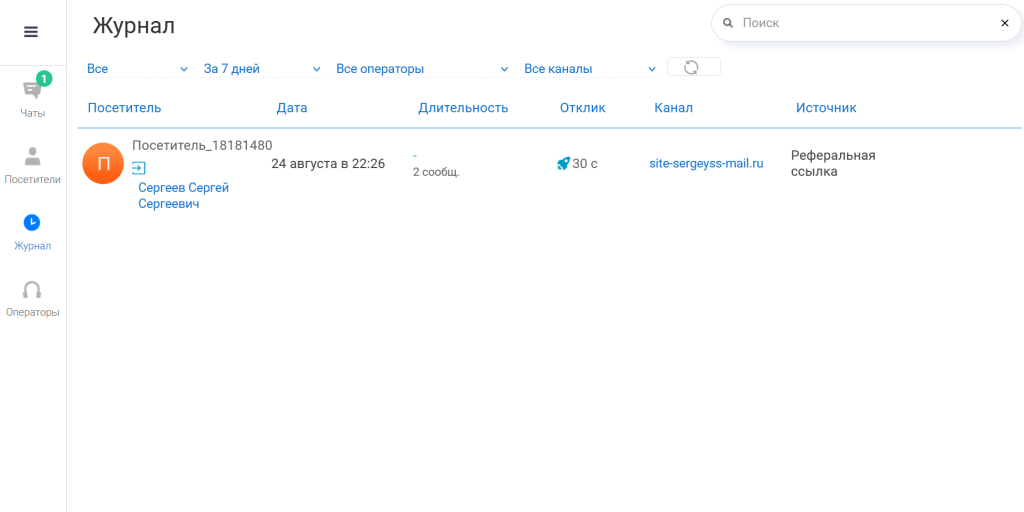
В разделе «Журнал» содержится информация обо всех произошедших диалогах. Она представлена в виде таблицы со следующими столбцами:
- Посетитель: имя посетителя, под ним расположено имя оператора, принявшего диалог.
- Дата: день и время, когда состоялся диалог.
- Длительность: сколько длился диалог и количество сообщений в нём.
- Отклик: через какое время оператор откликнулся на сообщение от посетителя.
- Канал: использованный канал связи.
- Источник: источник, который направил посетителя на страницу.
При нажатии на строку с информацией по диалогу произойдёт переход к этому диалогу.
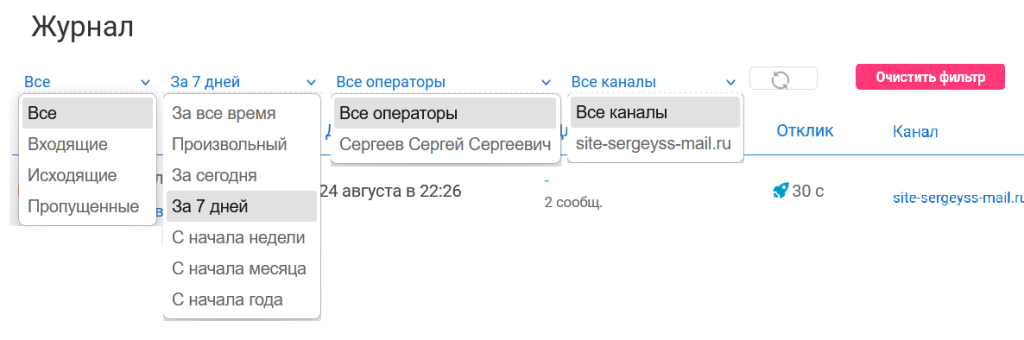
Над таблицей расположены параметры сортировки:
- Вид диалога: все, входящий, исходящий, пропущенный.
- Дата диалога: за всё время, произвольный, за сегодня, за 7 дней, с начала недели, с начала месяца, с начала года.
- Оператор: можно выбрать всех операторов или конкретного оператора.
- Каналы связи: можно выбрать каналы связи или конкретный канал связи.
- Запуск фильтра: запускает поиск с обновлённым фильтром.
- Кнопка «Очистить фильтр»: сбрасывает настройки фильтра до «по умолчанию».
В разделе «Операторы» содержится информация обо всех операторах. Она представлена в виде таблицы со следующими столбцами:
- Пользователь.
- Должность.
- Телефон.
- Почта.
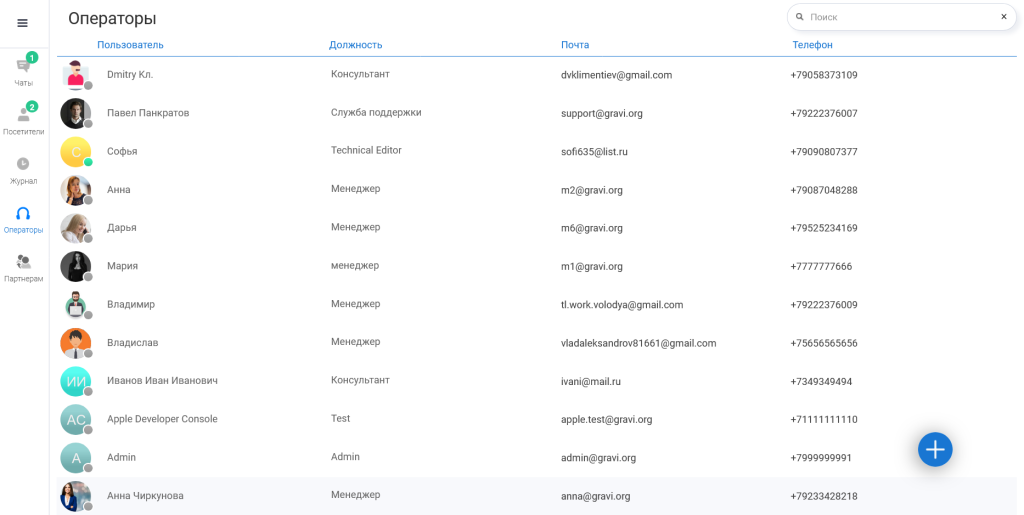 Раздел «Операторы».
В правом верхнем углу страницы расположена строка поиска, с помощью которой можно найти нужного оператора.
В правом нижнем углу страницы находится кнопка «Добавить». Если на неё нажать, то появится окно «Новый оператор», в котором можно заполнить анкету с параметрами и добавить в список нового оператора.
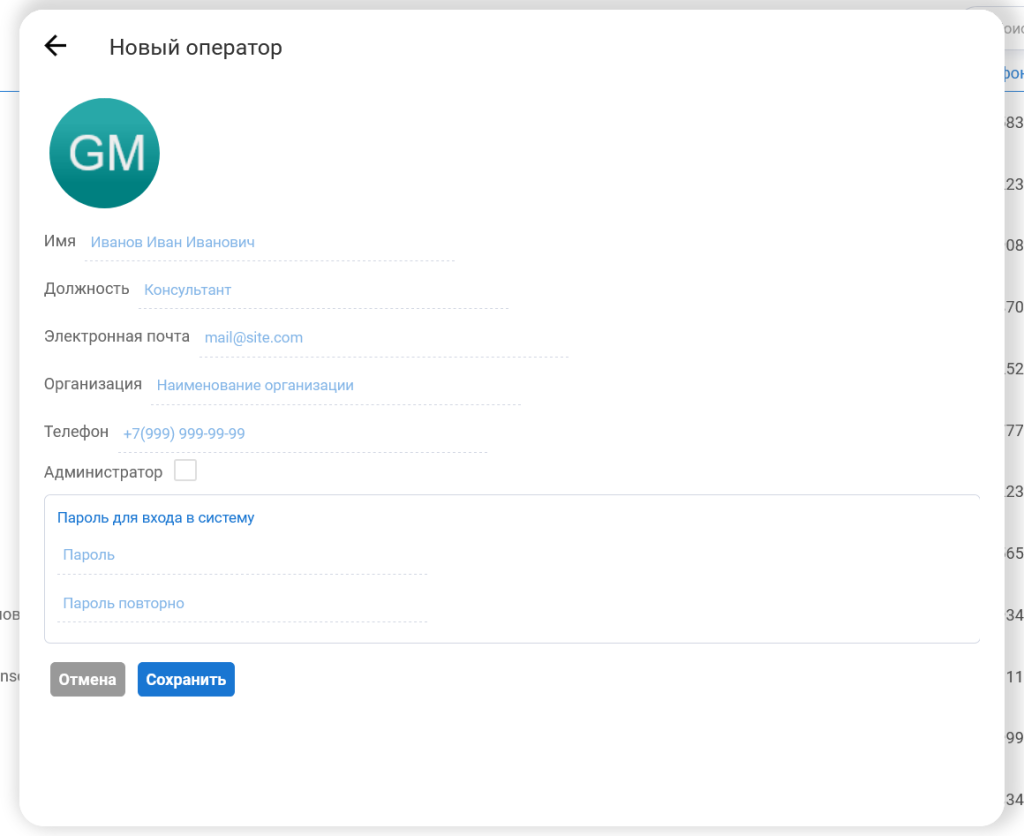 Окно «Новый оператор».
Если нажать на строку с определённым оператором, то откроется окно, содержащее данные об этом операторе. Данные можно редактировать, также есть возможность удалить оператора.
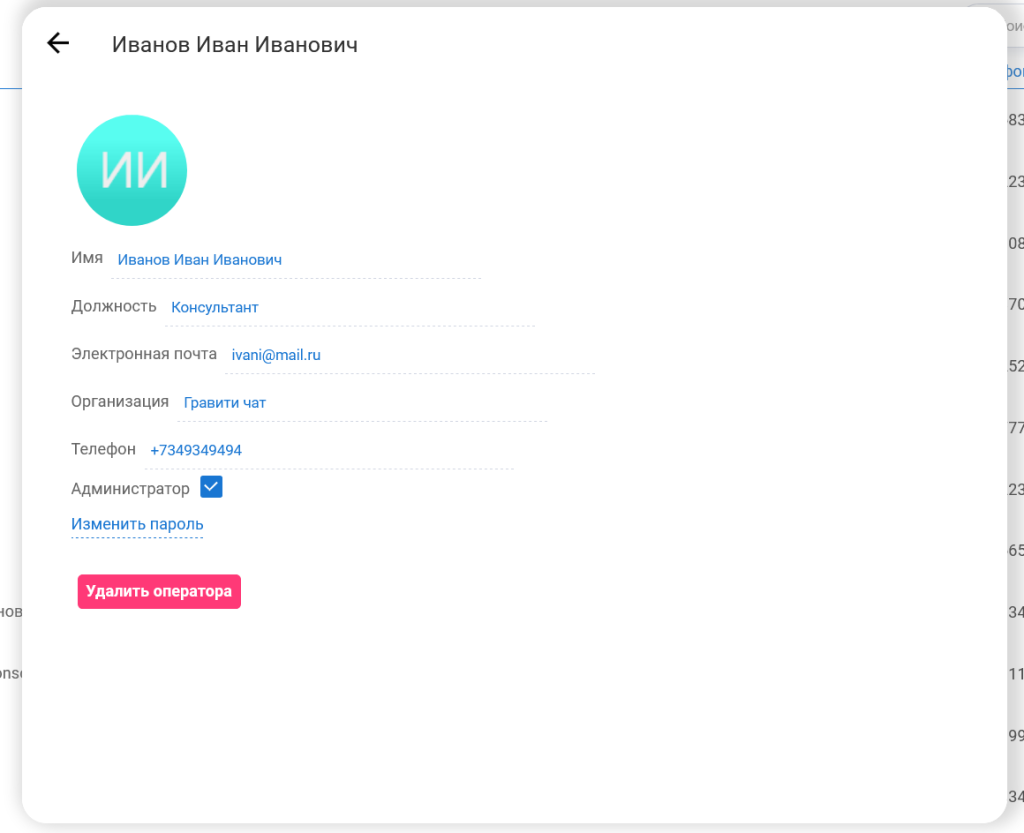 Окно с данными об операторе.
При нажатии на раздел «Версия‑Про» открывается окно «Оформление подписки», где можно оформить заказ профессиональной версии. Подписку можно сформировать по следующим параметрам:
- Тип подписки: тип приобретаемой подписки (профессиональная).
- Срок действия подписки: период, на который оформляется подписка (1 месяц, 6 месяцев, 1 год, 2 года).
При оформлении заказа на срок от 6 месяцев на подписку предусматриваются скидки: для 6 месяцев — скидка 10 %, для 1 года — скидка 25 %, для 2 лет — скидка 40 %.
- Количество операторов: количество сотрудников, которое сможет одновременно общаться с клиентами.
В конце будет выведена итоговая сумма заказа, а также выбранные условия подписки. При наличии промокода вы можете вписать его в поле под итоговой суммой для получения дополнительной скидки. Размер скидки зависит от введённого промокода.
После того как выбраны все подходящие параметры подписки, нужно нажать кнопку «Оформить заказ».
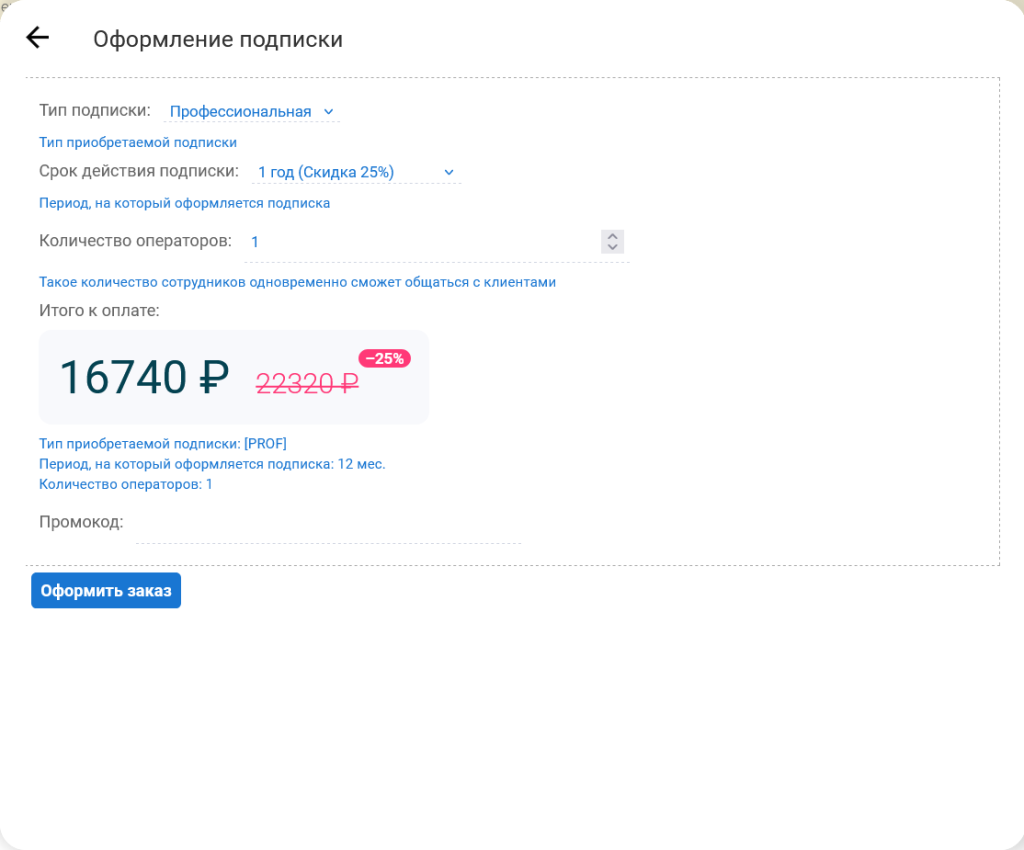 Раздел Версия‑Про. Окно «Оформление подписки».
Чтобы открыть «Меню настроек», нажмите на иконку с тремя горизонтальными полосами — она расположена над «Главным меню». В этом меню собраны все опции для персонализации и конфигурации системы.
В «Меню настроек» доступны следующие разделы:
- Профиль — настройка данных пользователя и организации.
- Каналы связи — управление каналами (добавление, редактирование, интеграция).
- Настройки — параметры приложения (язык, часовой пояс, уведомления, горячие клавиши).
- О программе — информация о версии, подписке Pro и ссылка на скачивание приложения.
- Другая учётная запись — выход из текущего аккаунта.
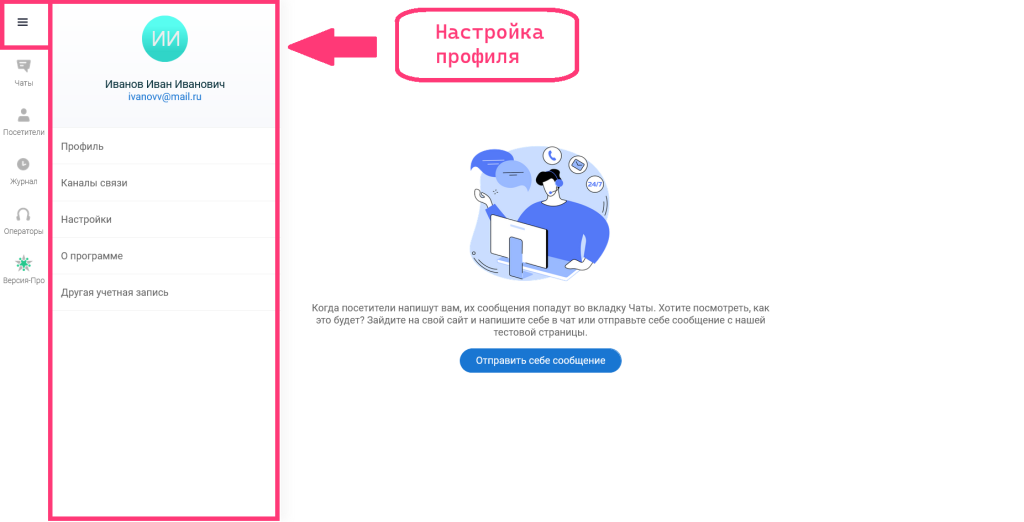 Меню настроек.
При нажатии на раздел «Профиль» открывается окно «Настройки профиля» с двумя вкладками: Пользователь и Организация.
Во вкладке «Пользователь» настраиваются личные данные:
- Аватар: небольшое графическое изображение, которое используется для представления пользователя в онлайн‑среде.
- Имя: имя пользователя.
- Должность: должность пользователя.
- Электронная почта: электронная почта пользователя.
- Организация: организация, в которой работает пользователь.
- Телефон: номер телефона пользователя.
- Изменить пароль: изменение пароля для входа в аккаунт пользователя.
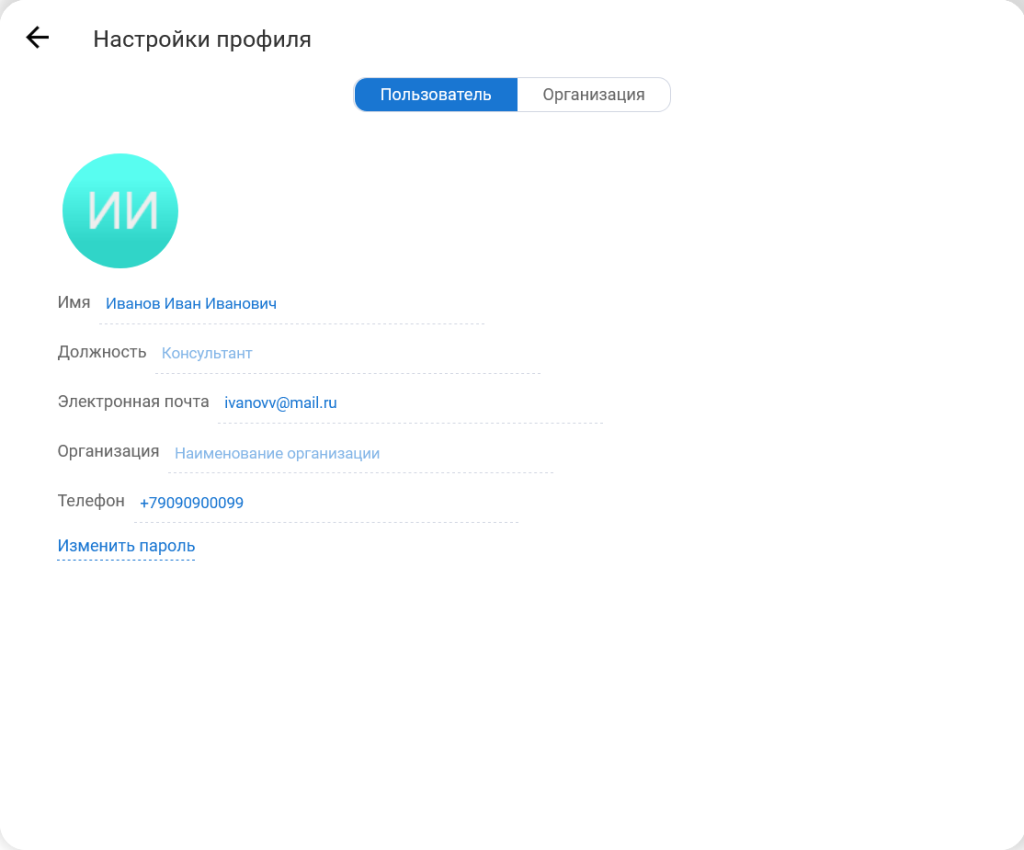 «Профиль» → «Настройки профиля» → «Пользователь».
Во вкладке «Организация» задаются реквизиты организации:
- Наименование организации: название организации.
- Полное наименование: полное название организации.
- ИНН: идентификационный номер налогоплательщика.
- КПП: код причины постановки на учёт.
- ОГРН: основной государственный регистрационный номер.
- Телефон: номер телефона организации.
- Электронная почта: электронная почта организации.
- Адрес для корреспонденции: адрес организации.
- Контактное лицо: сотрудник, с которым можно связаться.
- Комментарий: дополнительная информация об организации.
- URL: унифицированный указатель ресурса.
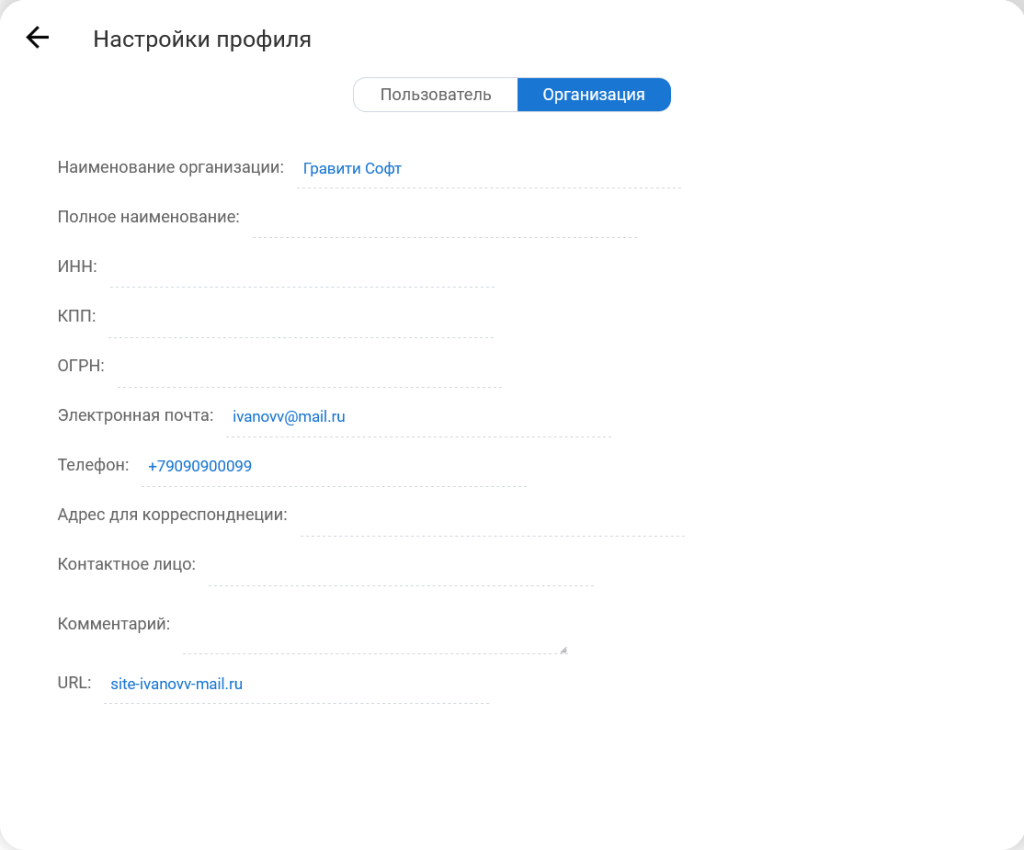 «Профиль» → «Настройки профиля» → «Организация».
При выборе раздела «Каналы связи» открывается окно «Настройка каналов связи» со списком каналов в виде таблицы. Столбцы таблицы: название, URL, тип, статус (включён/выключен).
При регистрации на сайте самый первый канал связи появляется автоматически.
Добавить новый канал можно, нажав кнопку «Добавить» в правом нижнем углу, а затем заполнив поля в окне «Создание канала связи».
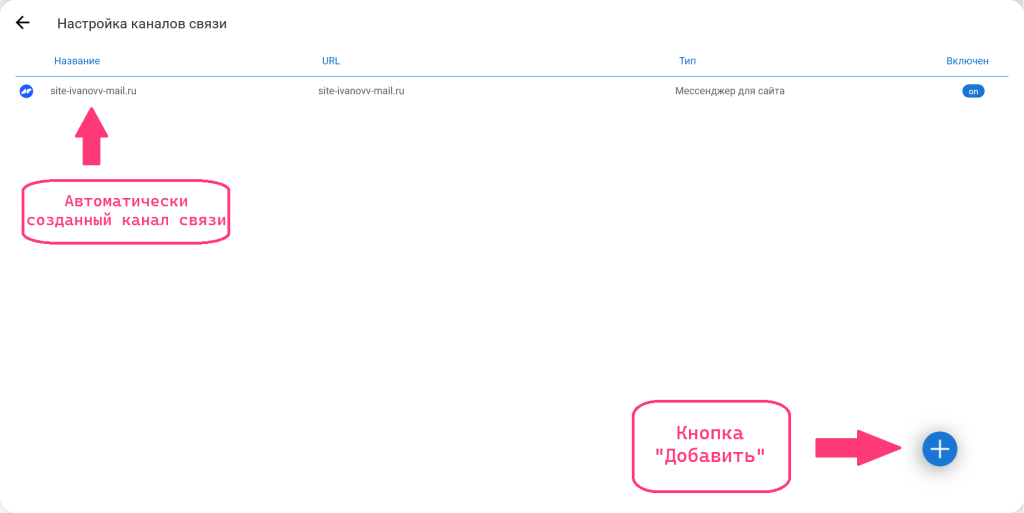 «Каналы связи» → «Настройка каналов связи».
Если в таблице нажать на строку с каналом связи, откроется окно с разделами для настройки выбранного канала.
Общие
В этом разделе доступны следующие настройки:
- Общие настройки: можно изменить название и тип канала связи, включить или выключить канал.
- Назначить операторов: назначение операторов, которые будут работать с этим каналом связи.
- Дополнительные настройки: добавление адреса ресурса и дополнительной информации о канале.
- Уведомления: указание адреса, на который будут отправляться копии диалогов (после их завершения) и оффлайн‑сообщения.
Внизу раздела расположена кнопка «Удаление канала связи» — она позволяет удалить канал.
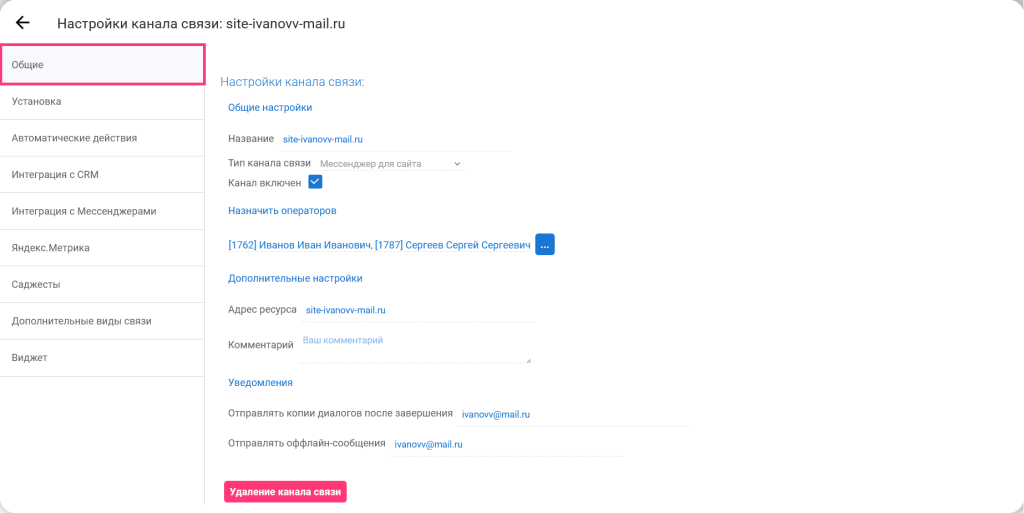 «Общие».
Установка
В разделе указан код, который необходимо установить на каждую страницу вашего сайта, чтобы принимать обращения от клиентов.
Также есть возможность проверки работоспособности чата. Для этого нажмите кнопку «Отправить себе сообщение» — произойдёт переход на тестовую страницу.
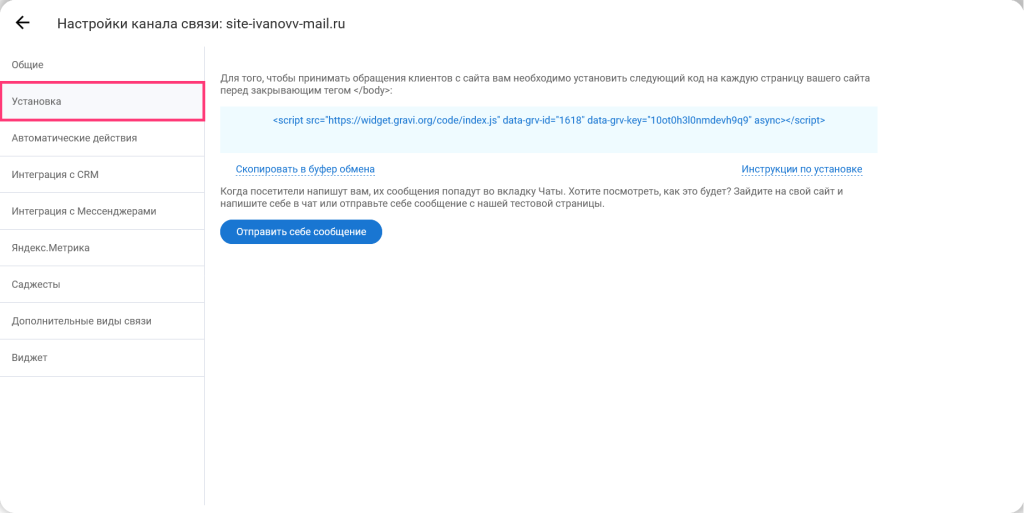 «Установка».
Автоматические действия
В этом разделе в виде таблицы представлен список всех автоматических действий, которые будут происходить в чате. Например, отправка сообщения с просьбой об ожидании ответа или просьбой посетителя представиться.
Чтобы добавить автоматическое действие, нажмите кнопку «Добавить» в правом нижнем углу окна.
Чтобы узнать подробнее о создании автоматического действия, смотрите статью «Настройка чат‑бота Gravity».
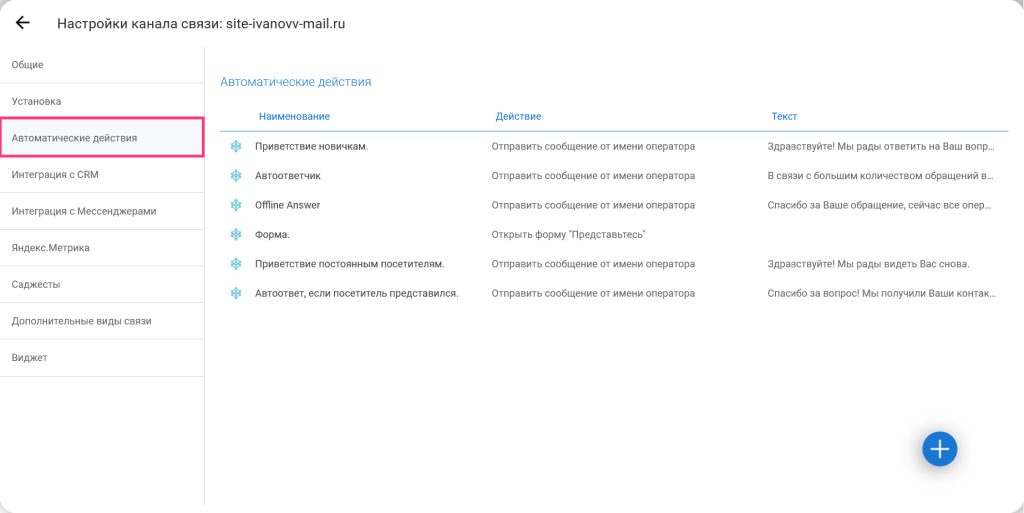 «Автоматические действия».
Интеграция с CRM, мессенджерами и Яндекс Метрикой
Более подробно о создании интеграций смотрите в статье «Интеграция Gravity».
- Интеграция с CRM. В разделе есть две вкладки: amoCRM и Bitrix24. С их помощью можно создать интеграции с этими CRM‑системами.
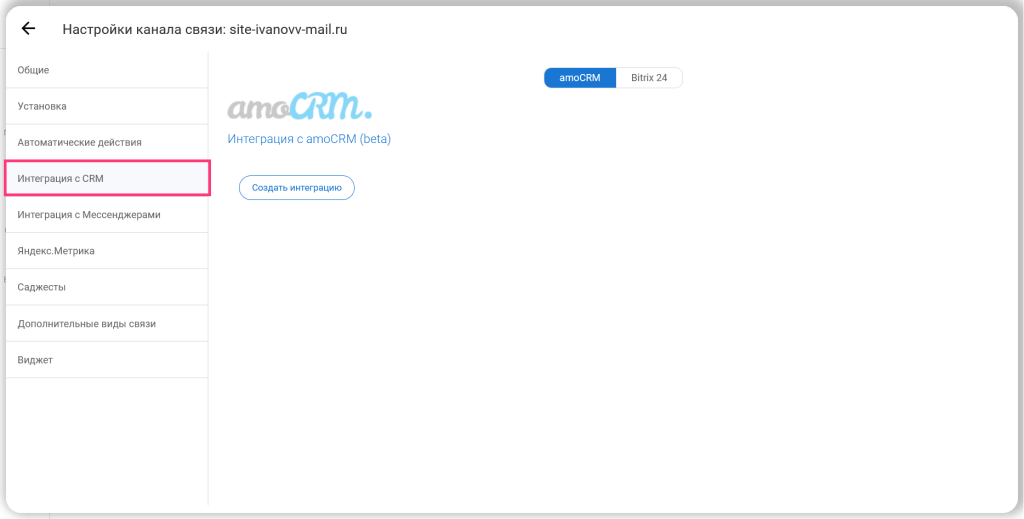
«Интеграция с CRM: amoCRM».
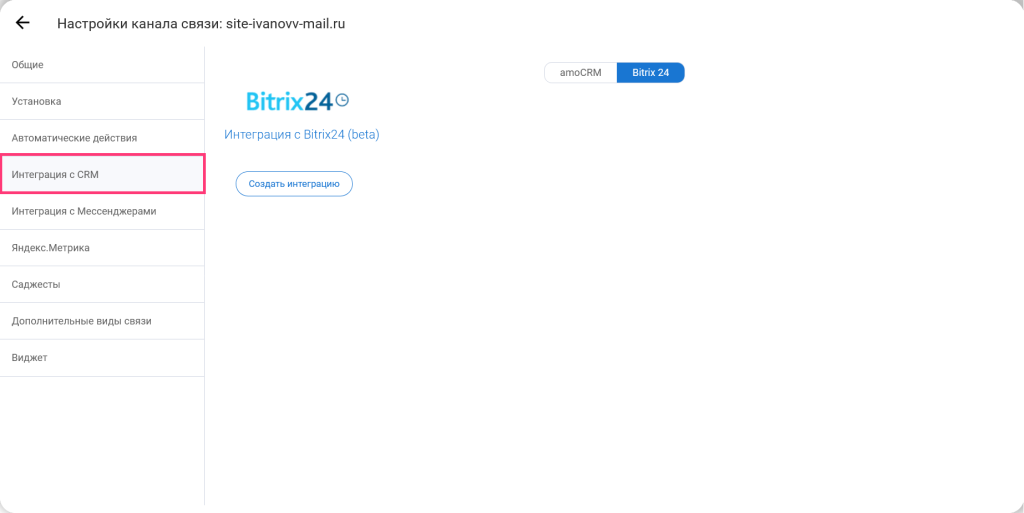 «Интеграция с CRM: Bitrix24».
- Интеграция с мессенджерами. В этом разделе можно создать интеграцию с Telegram.
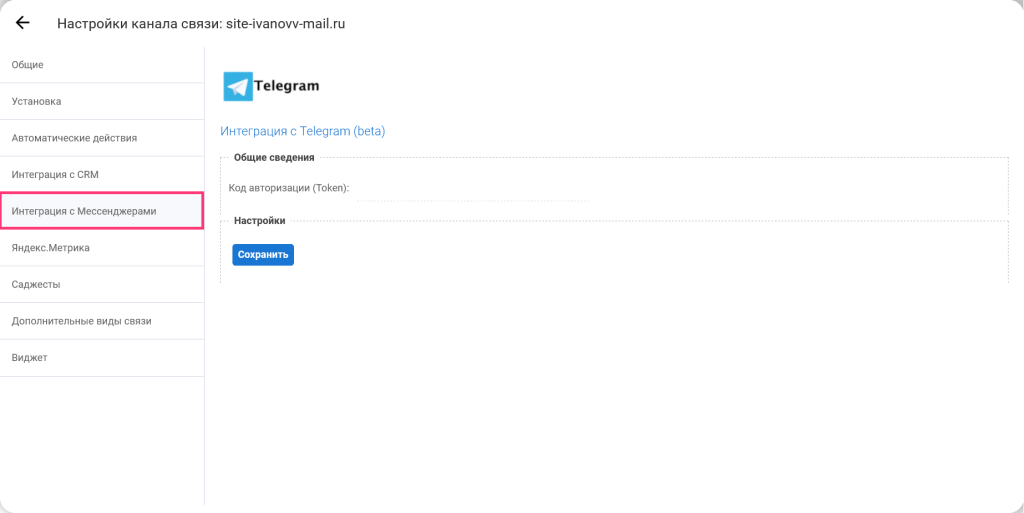
«Интеграция с Telegram».
- Яндекс Метрика. В этом разделе можно создать интеграцию с Яндекс Метрикой.
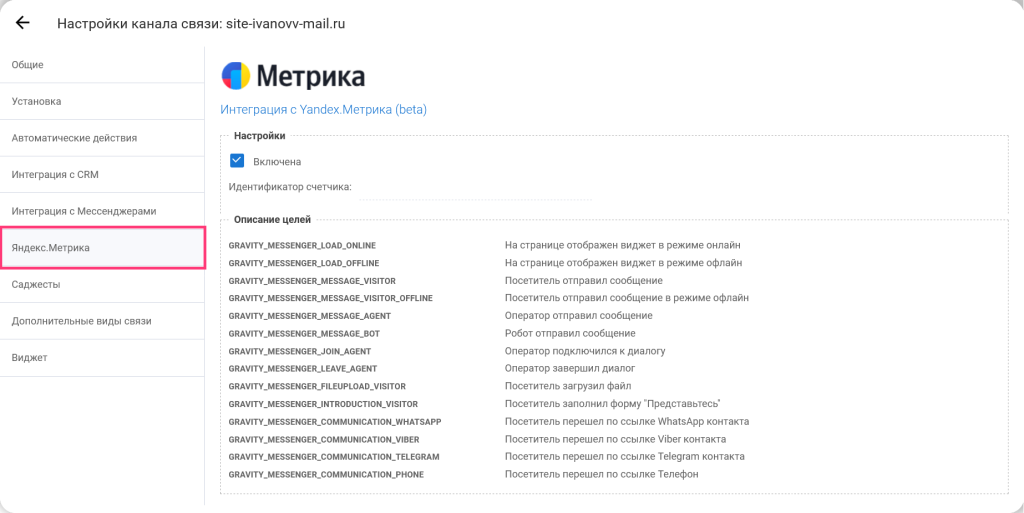
«Интеграция с Яндекс Метрика».
Саджесты
В разделе «Саджесты» в виде таблицы представлен список созданных саджестов.
Саджест — это шаблон сообщения пользователя, которое он может отправить одним кликом.
Чтобы создать саджест, нажмите кнопку «Добавить» в правом нижнем углу окна.
Чтобы узнать подробнее о создании саджеста, смотрите статью «Саджесты в чате».
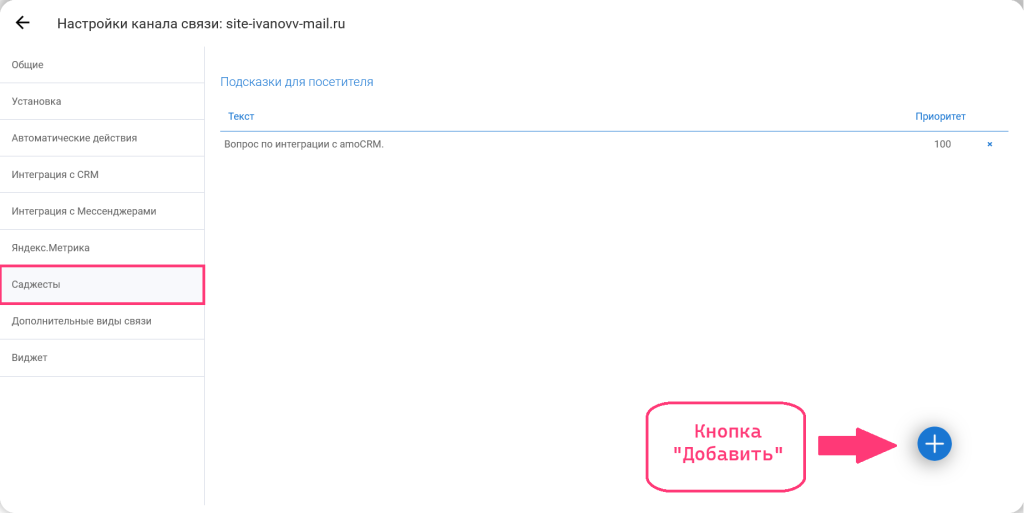 Раздел «Саджесты».
Дополнительные виды связи
В разделе «Дополнительные виды связи» в виде таблицы представлен список дополнительных видов связи. С их помощью в виджет Gravity можно встроить кнопки ваших мессенджеров.
Чтобы создать дополнительный вид связи, нажмите кнопку «Добавить» в правом нижнем углу окна.
Чтобы узнать подробнее о создании дополнительного вида связи, смотрите статью «Первая настройка Gravity».
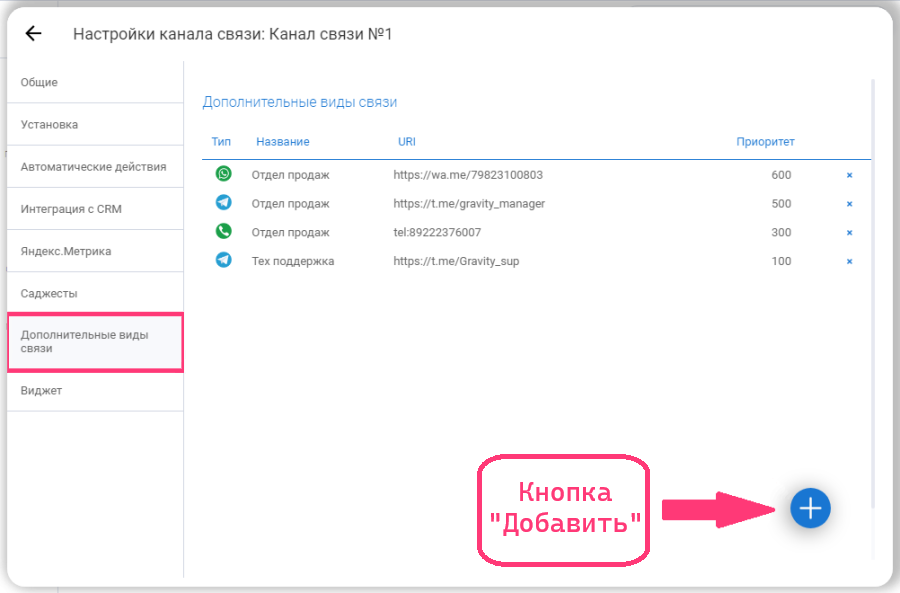 Раздел «Дополнительные виды связи».
Виджет
В разделе «Виджет» находятся «Настройки виджета на сайте». Доступны следующие настройки:
- Общие: настройка языка, звука уведомлений, разрешение автоматических действий.
- Онлайн‑режим: добавление заголовка онлайн‑формы, разрешение передачи файлов из виджета.
- Оффлайн‑режим: добавление заголовка оффлайн‑формы, включение отображения оффлайн‑формы.
- Форма «Представьтесь»: включение функций: запрашивать электронную почту, запрашивать номер телефона, включение модальной формы в онлайн‑ или оффлайн‑режиме.
- Внешний вид: редактирование положения и внешнего вида виджета.
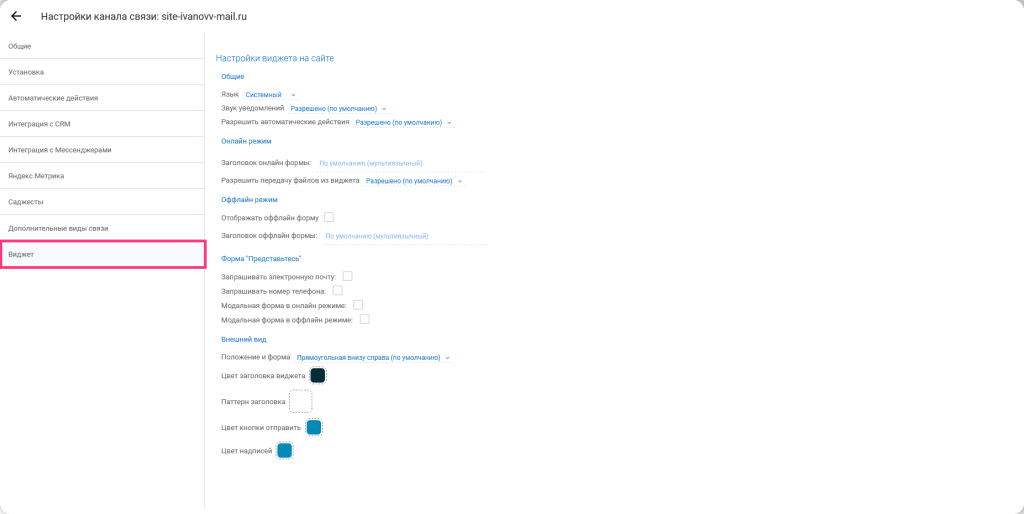 Раздел «Виджет».
При нажатии на раздел «Настройки» открывается окно «Настройки приложения». В нём представлены следующие разделы:
- Общие: можно изменить язык и часовой пояс, а также включить/выключить функции: закрытие и/или удаление текущего диалога с пользователем, покинувшим сайт, удаление из списка посетителя, покинувшего сайт, отображение окна приветствия.
- Звуки: включение звуковых уведомлений, включение звука приходящего сообщения.
- Уведомления: включение системных уведомлений, включение возможности принятия диалога другим оператором.
- Горячие клавиши: установка горячих клавиш на определённые функции.
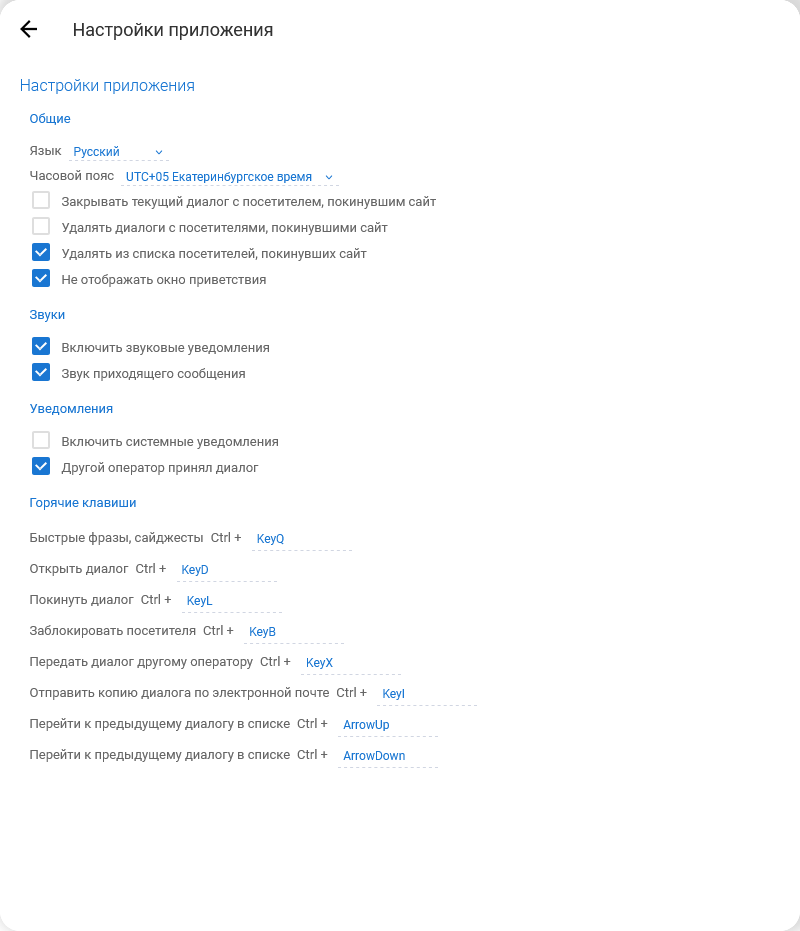 Раздел «Настройки».
При нажатии на раздел «О программе» открывается окно с информацией о программе и версии Pro.
- При нажатии на кнопку «Приложения для устройств» происходит переход на онлайн‑консультант GRAVITY, где можно скачать актуальную версию приложения.
- При нажатии на кнопку «Оформить заказ» происходит переход в раздел «Оформление подписки», где можно оформить профессиональную подписку.
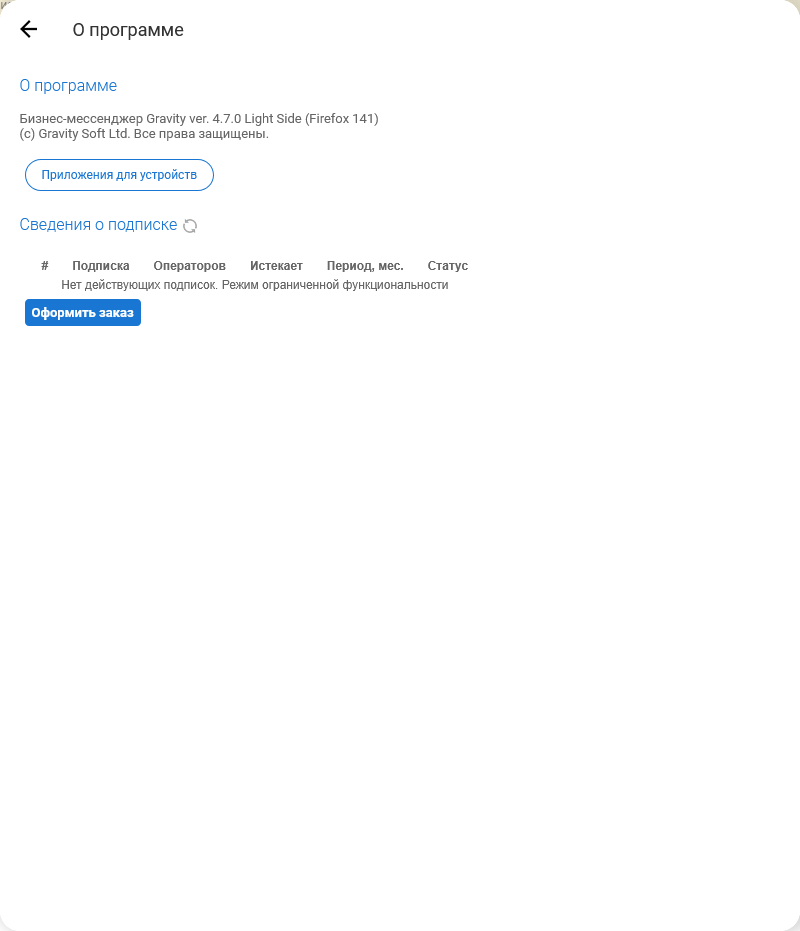 Раздел «О программе».
