База знаний

4. Первая настройка Gravity

Данная статья‑руководство поможет настроить онлайн‑консультант Gravity на сайте после первой установки.


Операторы

Начать настройку лучше всего с добавления операторов чата — это один из ключевых этапов для эффективной работы сервиса.

Почему важно несколько операторов

По статистике, если в чате работает один оператор, количество вовремя обработанных диалогов составляет около 60 %. Единственный оператор может быть занят телефонным разговором, отойти на перерыв или вести активную переписку с другим посетителем. Если оператор не ответит на вопрос в течение 1–2 минут, посетитель, скорее всего, уйдёт с сайта. При работе двух операторов количество вовремя обработанных диалогов возрастает до 80–90 %. Сообщение от посетителя в начале поступает всем онлайн‑операторам. Действует правило: «Первый ответивший оператор забирает диалог себе». В дальнейшем оператор может передать диалог другому оператору или закрыть его.

Добавление оператора

Чтобы добавить дополнительного оператора:

  1. Нажмите кнопку «+» в разделе «Операторы».
  2. Заполните информацию о новом операторе.

    Важно про роль «Администратор». Администратор — пользователь, который имеет право просматривать диалоги всех операторов (в том числе пропущенные) и менять все настройки системы. Если не поставить галочку «Администратор», пользователь не сможет менять настройки, а для просмотра будут доступны только его собственные диалоги. Удалять диалоги не может никто, даже администратор.

Операторы 1 настр.gif

Подключение оператора к каналу связи

После того как новый оператор появился в списке, его нужно подключить к каналу связи: Для этого перейдите в меню → «Каналы связи».

Операторы 2 настр.gif

  1. Нажмите на канал связи, к которому необходимо подключить оператора.
  2. Откройте список операторов данного канала связи.
  3. Поставьте галочку напротив нужного оператора и нажмите «Выбрать». Если всё сделано верно, новый оператор отобразится в списке операторов, подключённых к этому каналу связи.

Операторы 3 настр.gif Подключение оператора к каналу связи.


Виджет

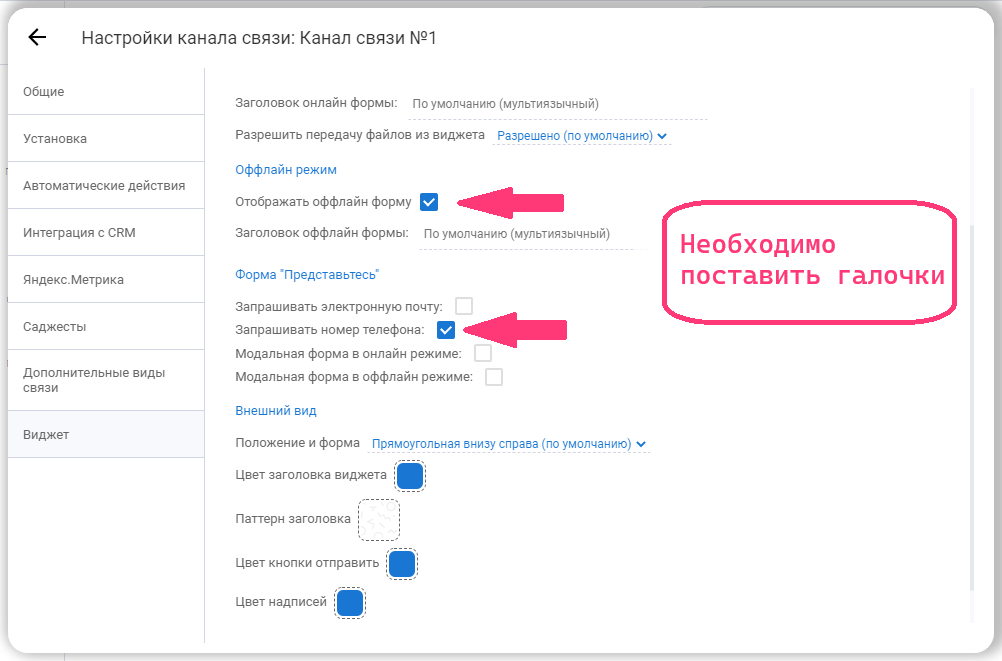
Виджет чата Gravity можно разместить в любом месте сайта, а также настроить его цвет и форму. Перейдите в пункт меню «Виджет» в настройках канала связи. В этом же меню поставьте галочки, как показано на скриншоте ниже:

  • «Отображать оффлайн‑форму»;
  • «Запрашивать номер телефона». ![Галочки в настройках виджета]({{ ::g9.png }})
    Поставить галочки «Отображать оффлайн‑форму», «Запрашивать номер телефона».

Внешний вид и положение виджета

Чтобы изменить внешний вид виджета и его положение:

  1. Откройте меню настроек (три горизонтальные полоски в левом верхнем углу страницы).
  2. Перейдите в «Каналы связи».
  3. Нажмите на нужный канал связи из списка — откроется окно с настройками канала.
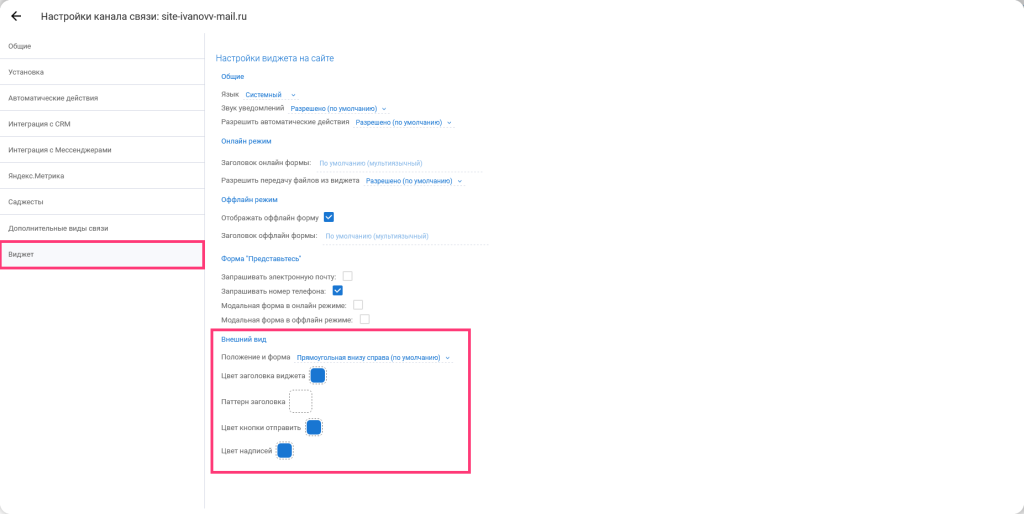
  4. Перейдите в раздел «Виджет».
  5. Найдите пункт «Внешний вид» в самом низу окна. ![Раздел «Виджет». Внешний вид]({{ :v1.png }})
    Раздел «Виджет». Внешний вид. Чтобы оценить результат настроек, перейдите на тестовую страницу. Для этого нажмите кнопку «Отправить себе сообщение» в разделе «Установка» (он находится выше в том же окне, что и раздел «Виджет»). ![Раздел «Установка»]({{ :v1.1.png }})
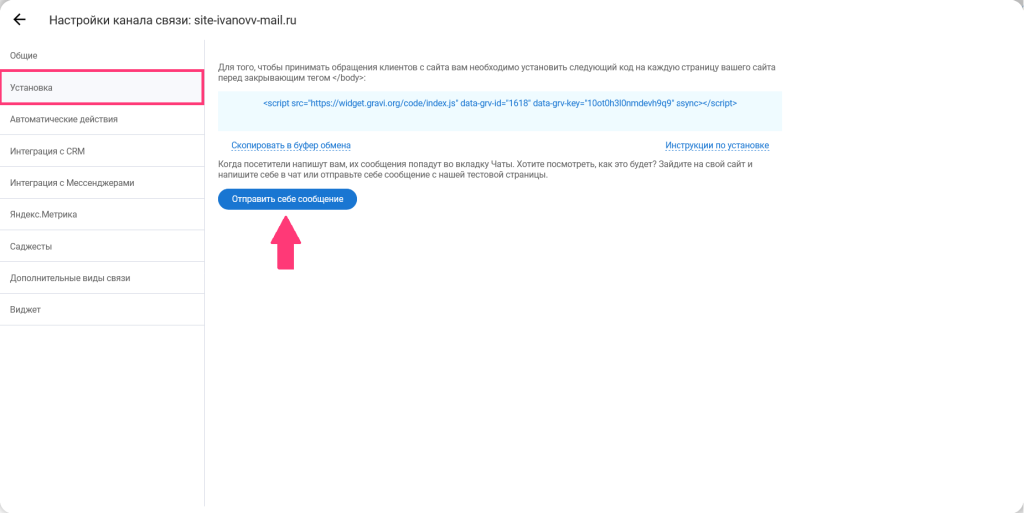
    Раздел «Установка».

    Положение и форма виджета

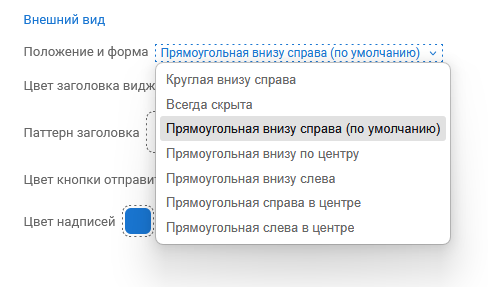
    Чтобы изменить положение и форму виджета, нажмите на раскрывающееся меню напротив надписи «Положение и форма». ![Положение и форма]({{ :v2.png }})
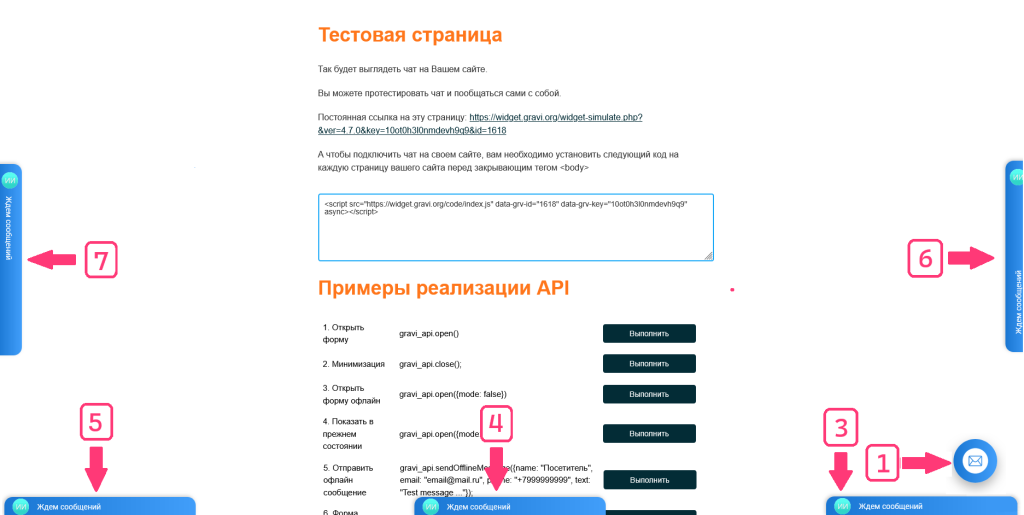
    Положение и форма. Доступны следующие варианты:

  6. Круглая, внизу справа.
  7. Всегда скрыта.
  8. Прямоугольная, внизу справа (по умолчанию).
  9. Прямоугольная, внизу по центру.
  10. Прямоугольная, внизу слева.
  11. Прямоугольная, справа в центре.
  12. Прямоугольная, слева в центре. ![Варианты положения и формы]({{ :v3.png }})
    Варианты положения и формы.

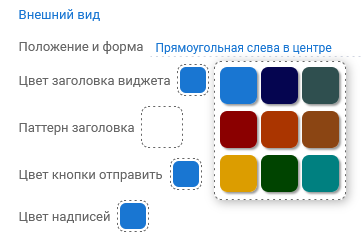
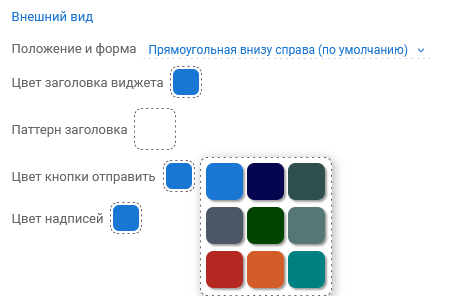
    Цвет заголовка виджета

    Чтобы изменить цвет заголовка виджета, нажмите на кнопку напротив надписи «Цвет заголовка виджета». ![Цвет заголовка виджета]({{ :v4.png }})
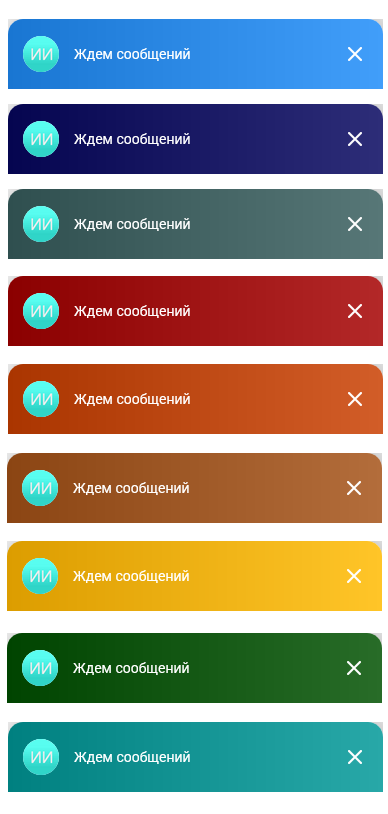
    Цвет заголовка виджета. Вам будут доступны различные варианты цветов. ![Варианты цветов заголовка виджета]({{ :v5.png }})
    Варианты цветов заголовка виджета.

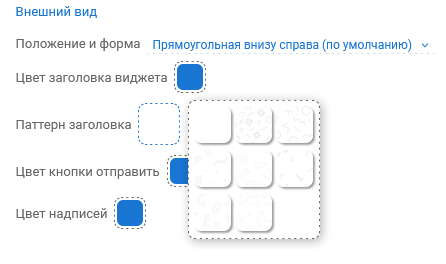
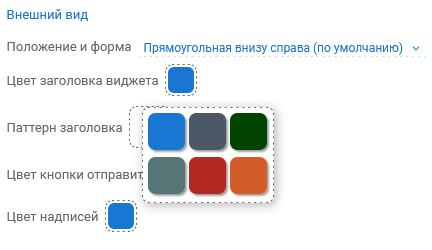
    Паттерн заголовка виджета

    Чтобы изменить паттерн заголовка виджета, нажмите на кнопку напротив надписи «Паттерн заголовка». ![Паттерн заголовка виджета]({{ :v6.png }})
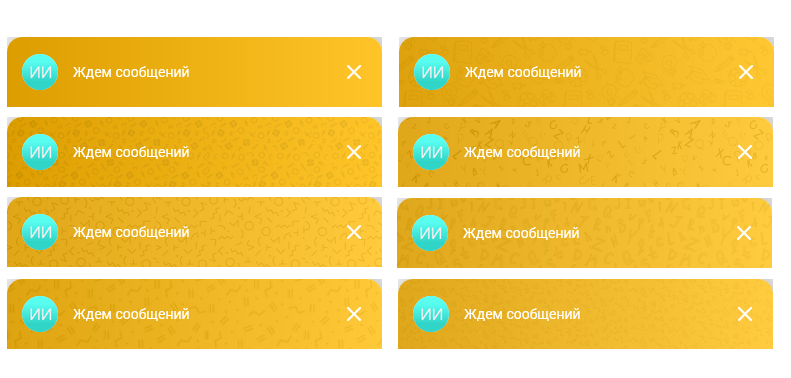
    Паттерн заголовка виджета. Выберите подходящий вариант из списка. ![Варианты паттернов заголовка виджета]({{ :v7.png }})
    Варианты паттернов заголовка виджета.

    Цвет кнопки «Отправить»

    Чтобы изменить цвет кнопки «Отправить», нажмите на кнопку напротив надписи «Цвет кнопки „Отправить“». ![Цвет кнопки «Отправить»]({{ :v8.png }})
    Цвет кнопки «Отправить». Выберите нужный цвет из доступных вариантов. ![Варианты цвета кнопки «Отправить»]({{ :v9.png }})
    Варианты цвета кнопки «Отправить».

    Цвет надписей

    Чтобы изменить цвет надписей, нажмите на кнопку напротив надписи «Цвет надписей». ![Цвет надписей]({{ :v10.png }})
    Цвет надписей. Подберите подходящий цвет из предложенных вариантов. ![Варианты цвета надписей]({{ :v11.png }})
    Варианты цвета надписей.


Дополнительные виды связи

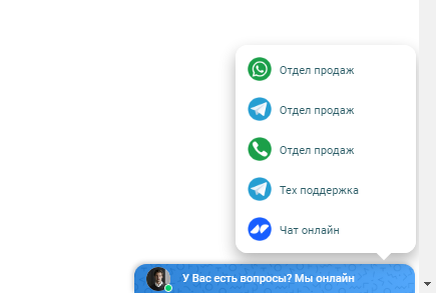
В виджет Gravity можно по желанию встроить кнопки ваших мессенджеров. ![Кнопки мессенджеров в виджете]({{ :10.png }})
Кнопки мессенджеров в виджете. Для добавления:

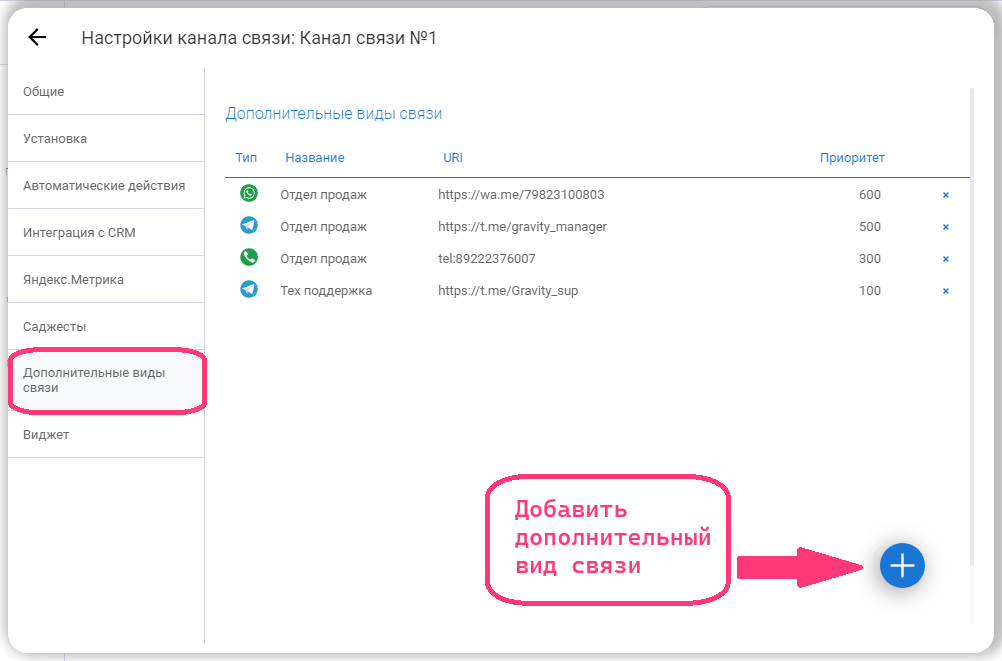
  1. Перейдите в меню «Дополнительные виды связи» и нажмите кнопку «+». ![Добавить дополнительный вид связи]({{ ::gtht3.png }})
    Добавить дополнительный вид связи.
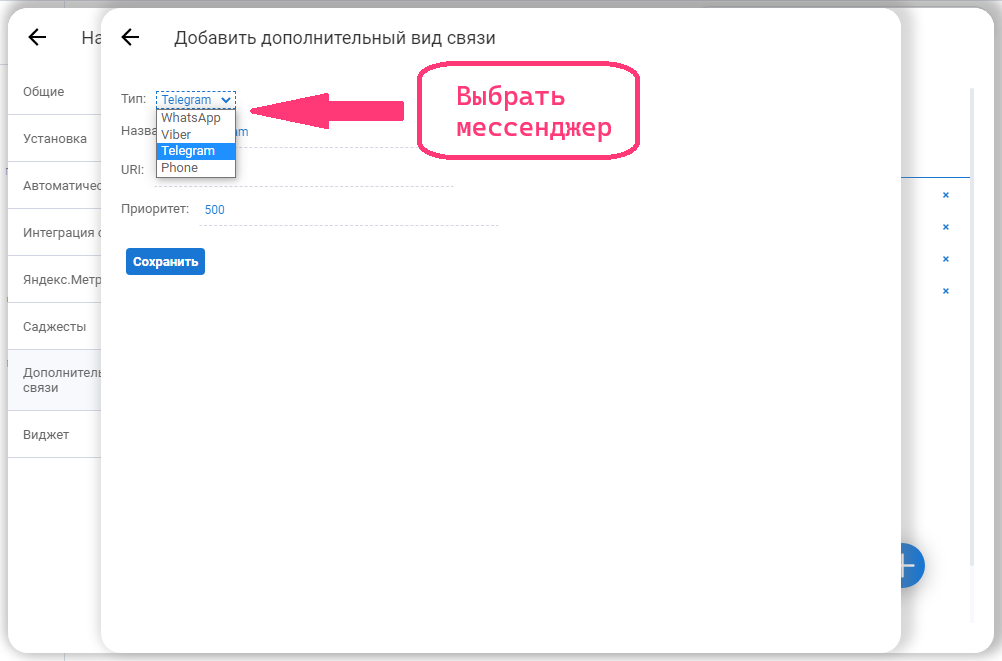
  2. Выберите нужный мессенджер. ![Выберите нужный мессенджер]({{ ::gtht31.png }})
    Выберите нужный мессенджер.
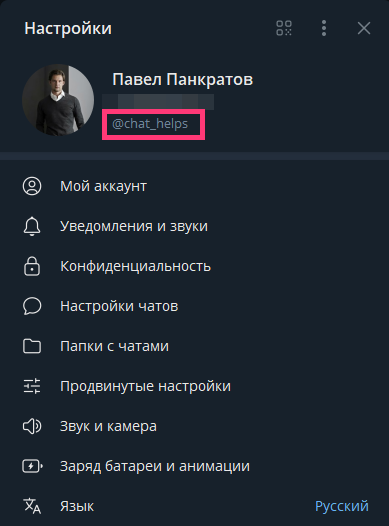
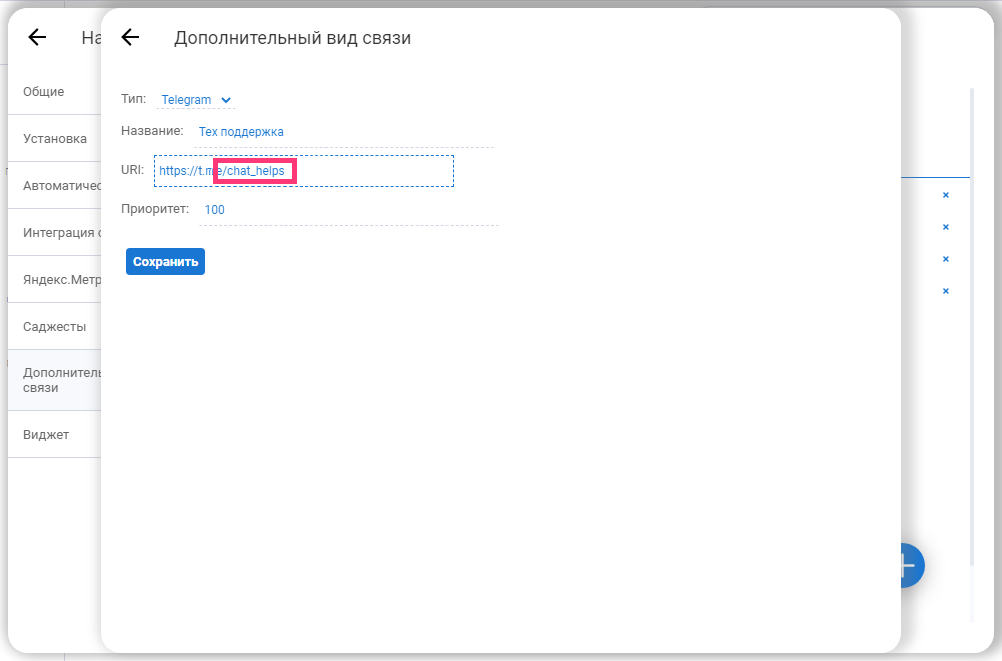
  3. Вставьте ссылку на свой аккаунт в мессенджере. Например, для Telegram нужно скопировать имя пользователя без символа «@» и вставить его в поле URI после символа «/». Затем нажмите «Сохранить». ![Скопируйте имя из Telegram]({{ ::gtht4.png }})
    Скопируйте ваше имя в Telegram без значка «@». ![Вставьте имя в поле URI]({{ ::gtht5.png }})
    Вставьте имя из Telegram в поле URI после значка «/». Нажмите «Сохранить».

Саджесты

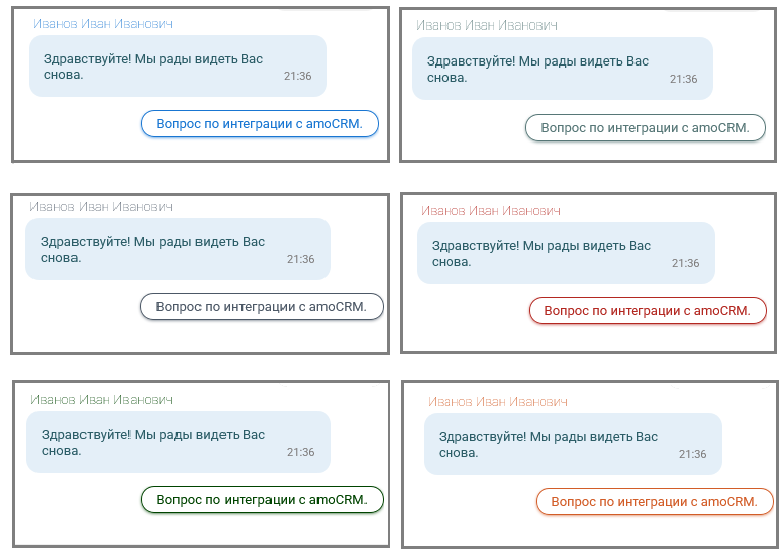
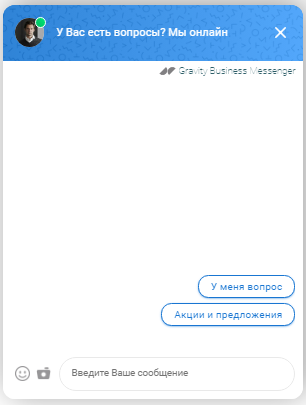
Саджест — это шаблон сообщения, которое посетитель сайта может отправить одним кликом. ![Саджесты в чате]({{ ::gtht1.png }})
Саджесты в чате.

Добавление и настройка саджестов

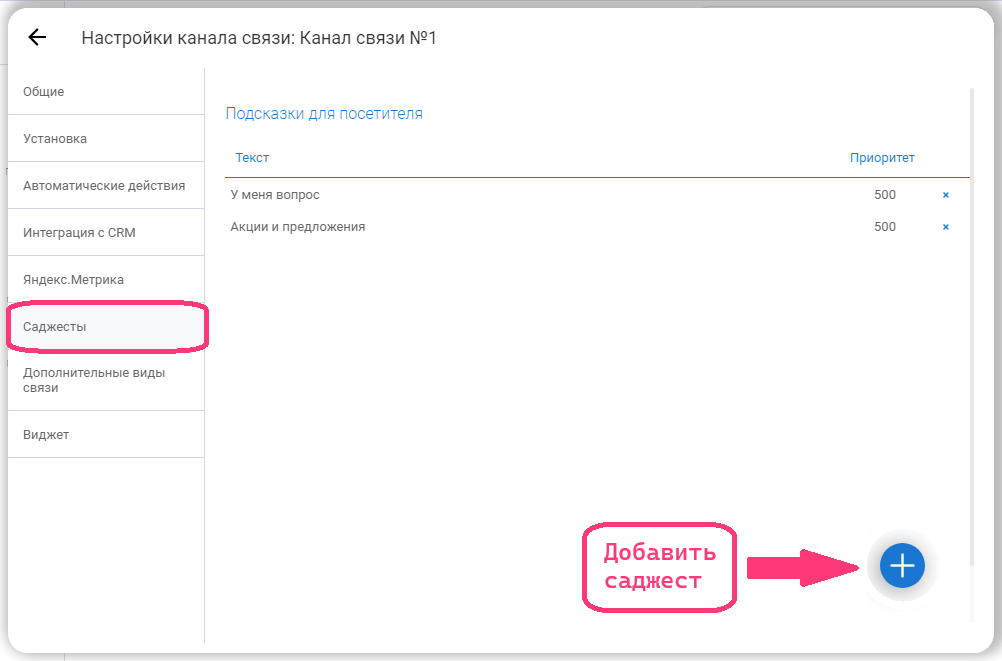
  1. Перейдите в раздел «Саджесты».
  2. Нажмите кнопку «Добавить» (знак «+») в правом нижнем углу страницы. ![Добавить саджест]({{ ::gtht2.png }})
    Добавить саджест.
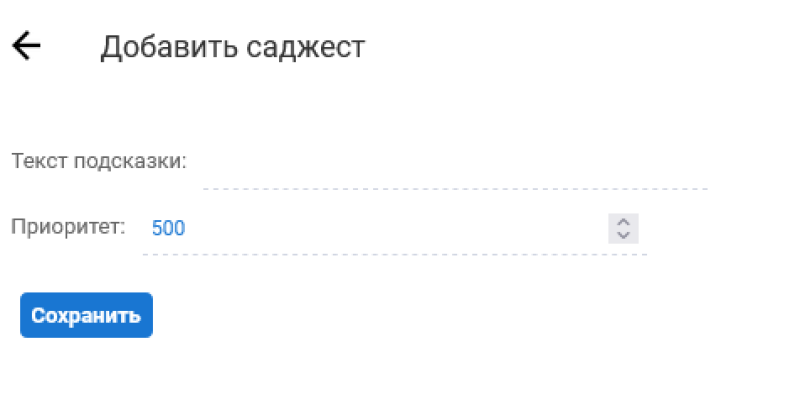
  3. Настройте параметры:
    • Текст подсказки — сообщение, которое будет предложено посетителю.
    • Приоритет — число, определяющее порядок расположения подсказок. Чем больше число, тем выше будет подсказка относительно других. ![Параметры настройки]({{ ::sadjest.png?800x400 }})
      Параметры настройки.

Автоматические действия

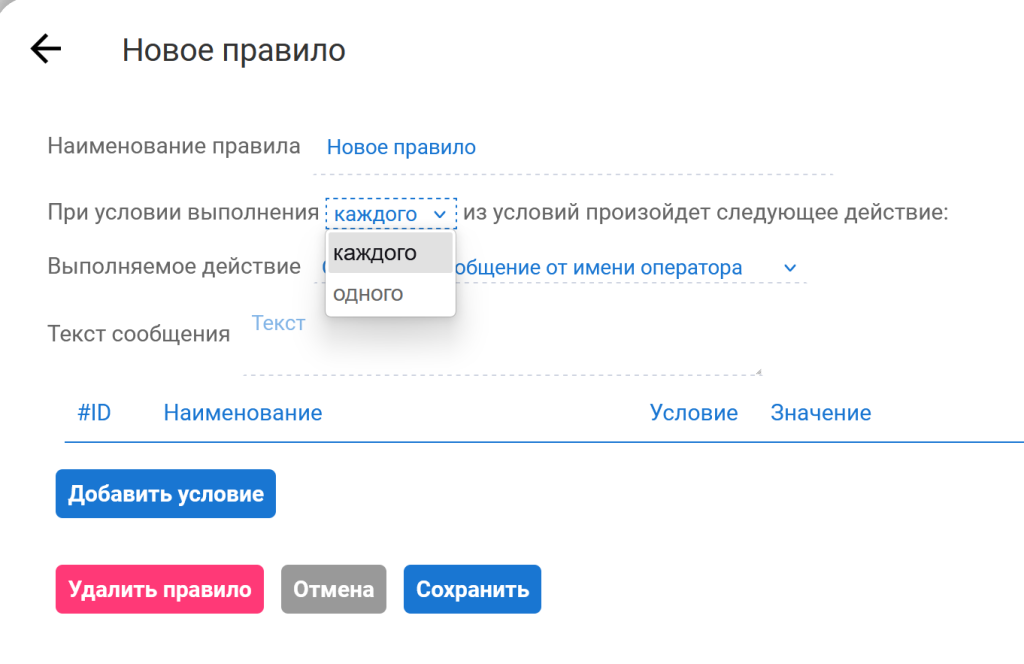
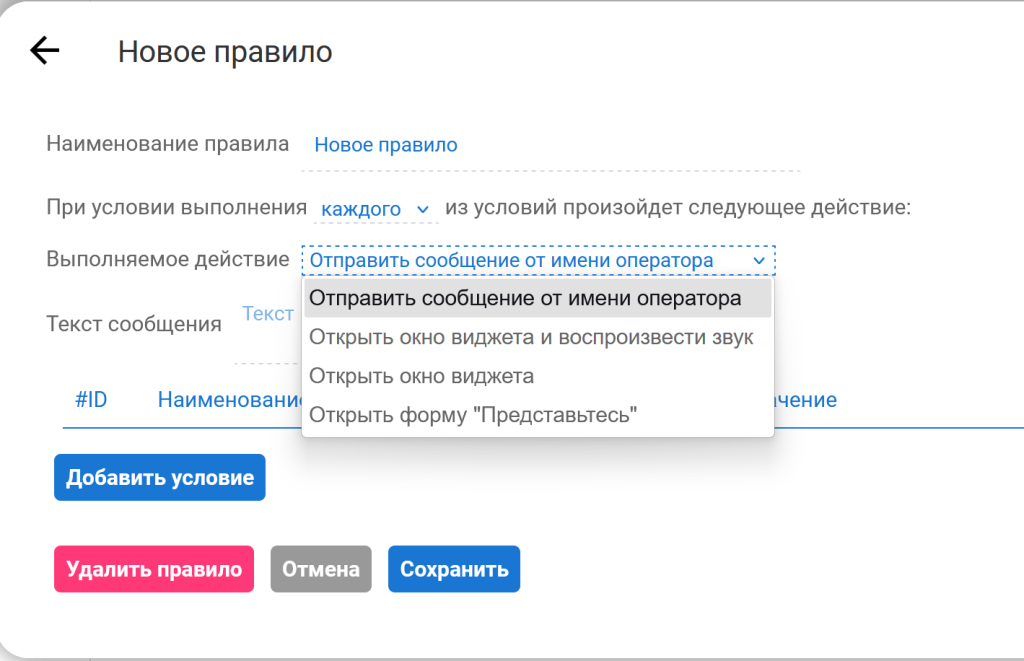
Создание любого автоматического действия начинается с создания нового правила, которое задаёт функцию и условия его выполнения. Каждое правило состоит из следующих элементов:

  1. Наименование правила — название автоматического действия, отражающее его суть.
  2. Количество условий выполнения — можно выбрать вариант выполнения действия при соблюдении всех условий либо хотя бы одного из них.
  3. Выполняемое действие — конкретное действие, которое произойдёт при выполнении условий. Доступны четыре варианта:
    • Отправить сообщение от имени оператора — посетителю будет отправлено заранее подготовленное сообщение.
    • Открыть окно виджета и воспроизвести звук — виджет откроется, и прозвучит уведомление.
    • Открыть окно виджета — виджет просто откроется без звукового уведомления.
    • Открыть форму «Представьтесь» — посетителю будет предложено ввести имя в отдельном окне.
  4. Текст сообщения — поле появляется только при выборе действия «Отправить сообщение от имени оператора». Введённый текст будет отправлен посетителю.
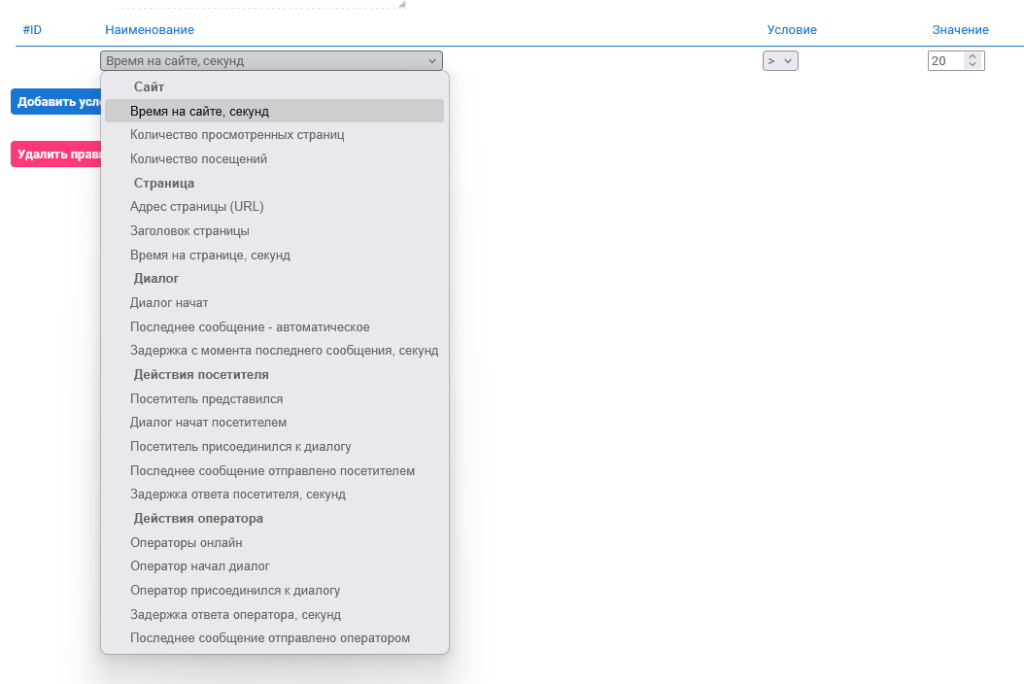
  5. Наименования условий — для каждого наименования можно задать свои условия и значения. ![Структура правила автоматического действия]({{ ::снимок_экрана_2025-08-24_213241.png }}) ![Выбор выполняемого действия]({{ ::снимок_экрана_2025-08-24_213252.png }}) ![Настройка условий]({{ ::снимок_экрана_2025-08-24_213326.png }})

Автоматические действия по умолчанию

После регистрации на сайте вам автоматически доступны три автоматических действия:
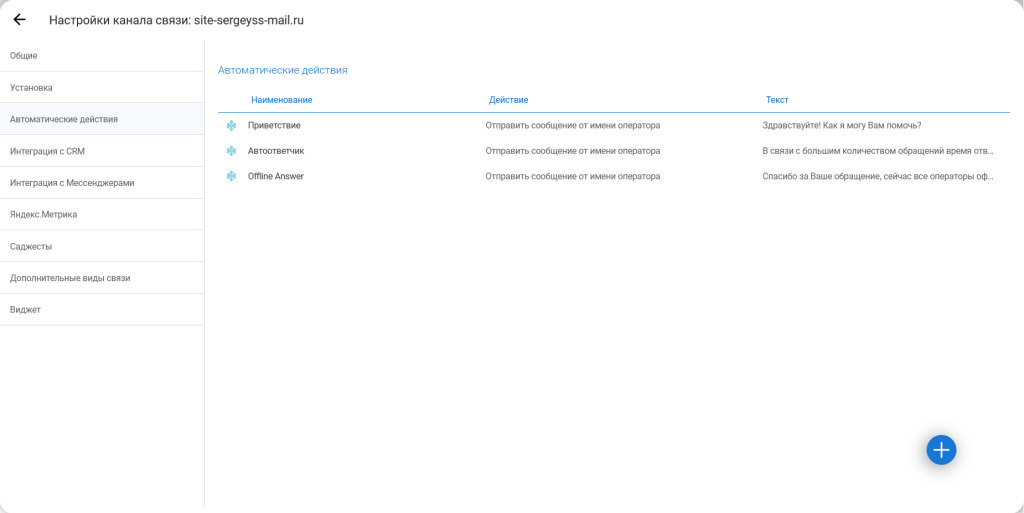
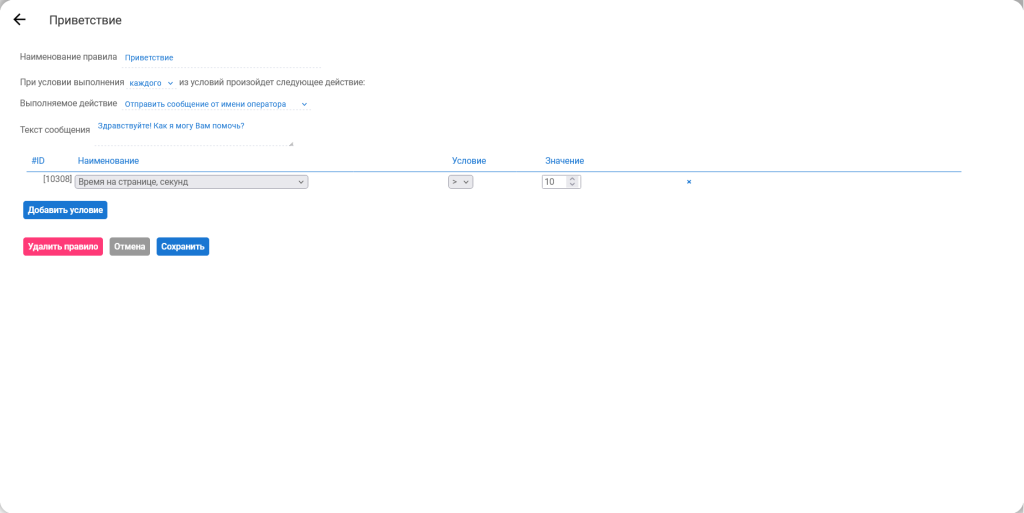
  1. Приветствие — отправляет приветственное сообщение посетителю сайта. ![Приветствие]({{ ::screenshot_2025-08-24_at_15-45-58_gravity_business_messenger.png }})
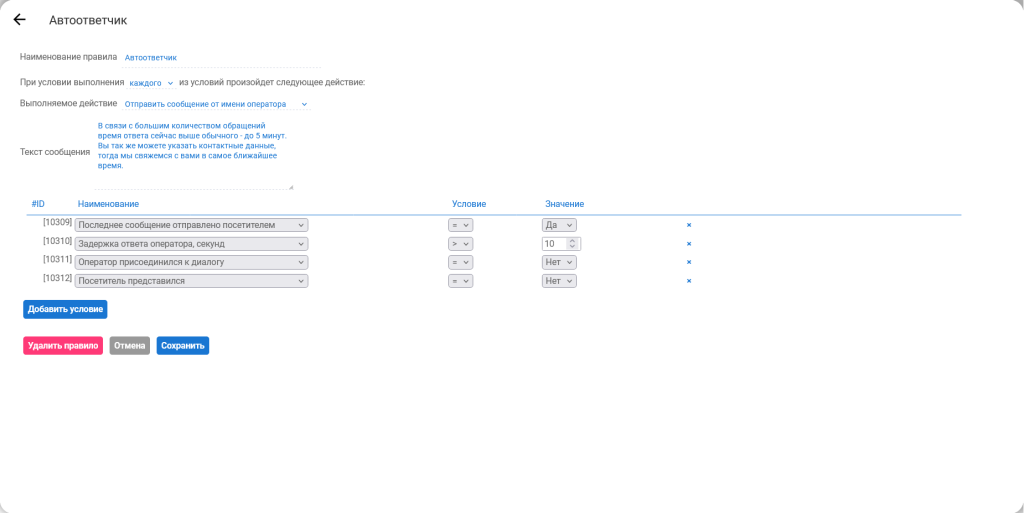
  2. Автоответчик — уведомляет посетителя о возможном превышении времени ответа оператора. ![Автоответчик]({{ ::screenshot_2025-08-24_at_16-37-46_gravity_business_messenger.png }})
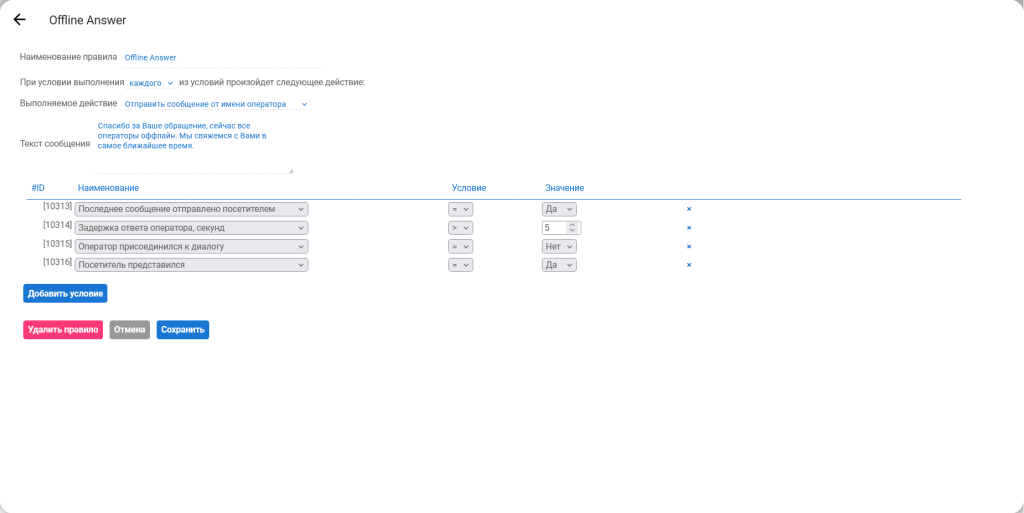
  3. Offline Answer — сообщает посетителю, что все операторы сейчас в оффлайн‑режиме. ![Offline Answer]({{ ::screenshot_2025-08-24_at_15-37-50_gravity_business_messenger.png }})
Настройка собственных автоматических действий

В этой статье рассмотрены базовые автоматические действия. Полную функциональность правил можно изучить отдельно.

Приветствие

Приветствие — автоматическое действие, при котором чат‑бот приветствует посетителей сайта. Важно настроить время появления приветствия так, чтобы посетитель успел ознакомиться с содержимым страницы: слишком раннее приветствие могут просто закрыть, и посетитель может не вернуться к диалогу. Чтобы настроить приветствие:

  1. Нажмите на действие «Приветствие».
  2. Измените текст сообщения.
  3. Задайте время задержки появления сообщения. ![Настройка приветствия]({{ ::per-video-20-online-video-cutter.com.gif }})
    Настройка приветствия.

    Форма для контактов

    Чтобы у посетителя всегда была возможность указать контактные данные, добавьте автоматическое действие «Форма». ![Добавление автоматического действия «Форма»]({{ ::per-video-19-online-video-cutter.com.gif }})
    Добавление нового автоматического действия «Форма».

    Автоответ

    Автоответ — действие, которое отправляет посетителю заранее подготовленное сообщение, давая оператору немного времени на подготовку ответа. Это особенно полезно, когда все операторы заняты, а на сайт пришёл новый посетитель. ![Автоматическое действие «Автоответ»]({{ ::per-video-21-online-video-cutter.com.gif }})
    Автоматическое действие «Автоответ».